Оплата и доставка
Осуществление оплаты и доставки товара
На этом этапе покупатель может запросить у вас счёт на оплату. Запрос будет отображаться в уведомлениях.
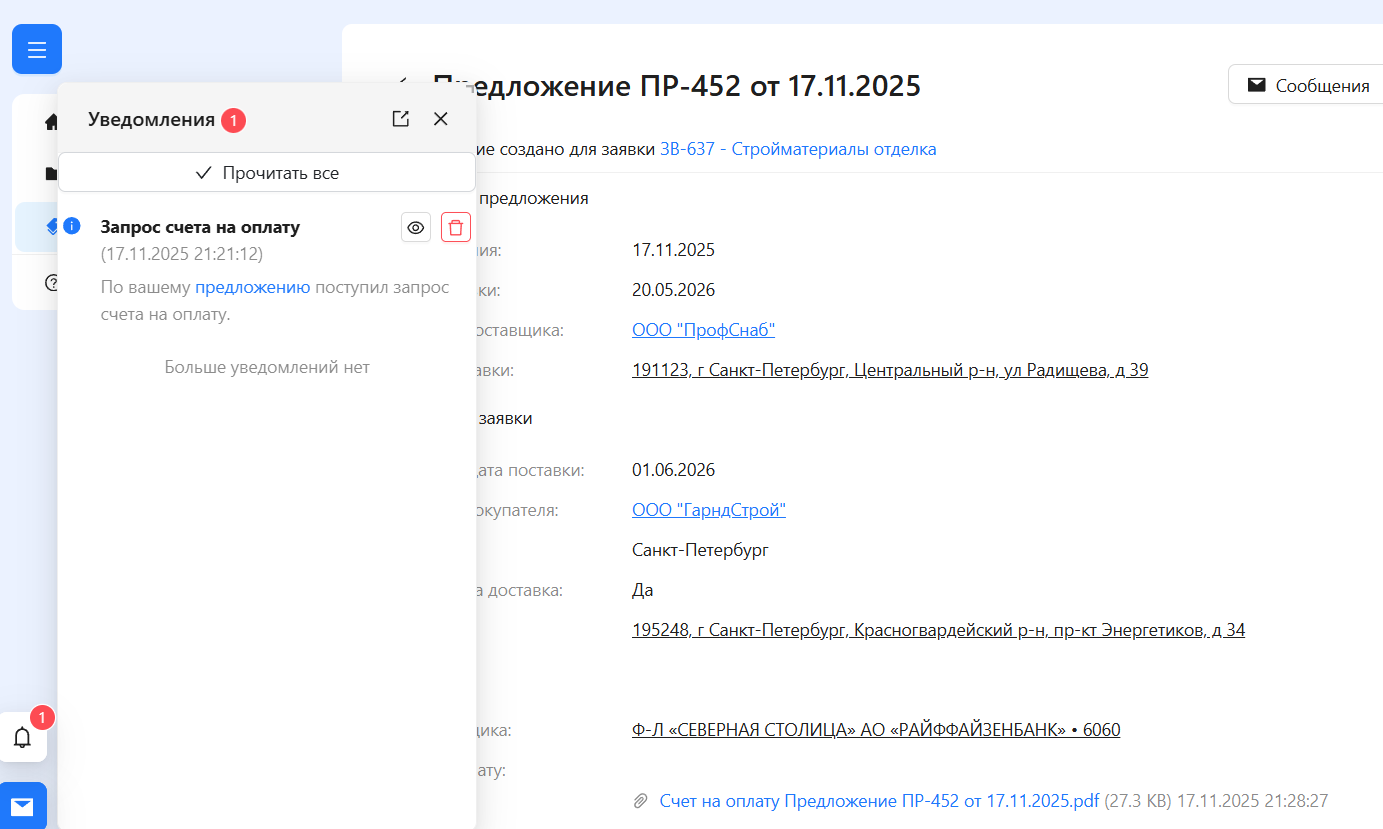
Добавить счёт можно на странице предложения в разделе "Счёт на оплату".
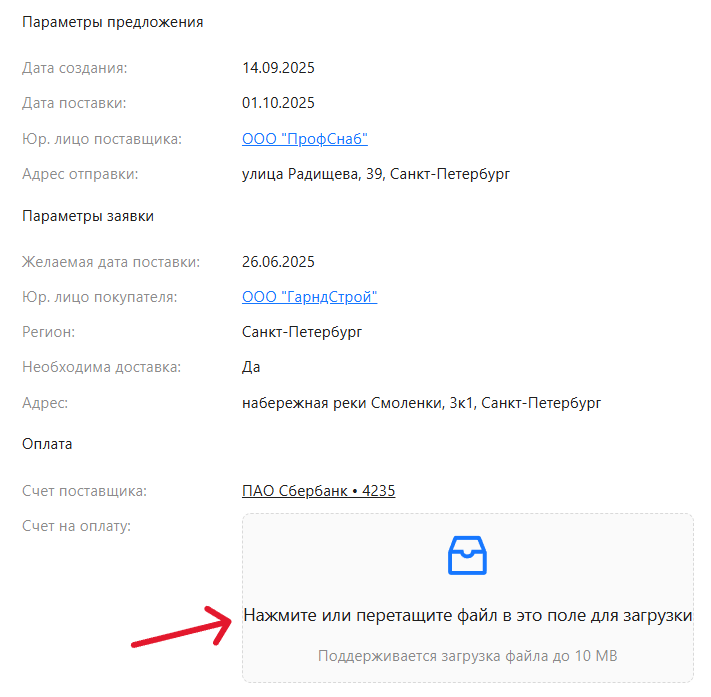
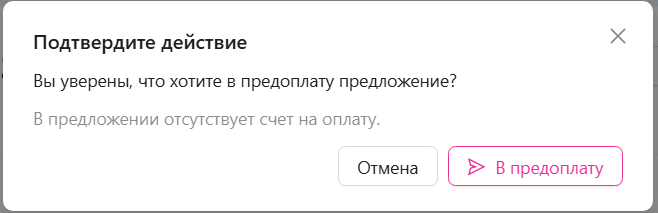
Если вы не добавили счёт, то при переводе предложения в предоплату система выдаст предупреждение о том, что вы не добавили счёт на оплату.
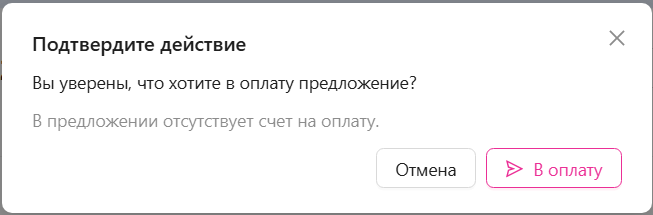
Если вы дошли до этапа оплаты, но счёт всё ещё не прикреплён, то при переводе предложения в оплату система также выдаст предупреждение:
Шаг 1. Предоплата
После того как покупатель примет ваше предложение, станут доступны этапы в зависимости от способа оплаты.
-
Если был согласован отложенный платёж с предоплатой сначала вносится предоплата и выполняется доставка товара, а затем оплачивается оставшаяся сумма.
-
Если покупатель запросил отложенный платёж без предоплаты — сначала осуществляется доставка, а затем оплата.
-
Если отложенный платёж и предоплата не запрашивались, предложение нужно перевести сразу на этап "В оплату". После оплаты осуществляется доставка.
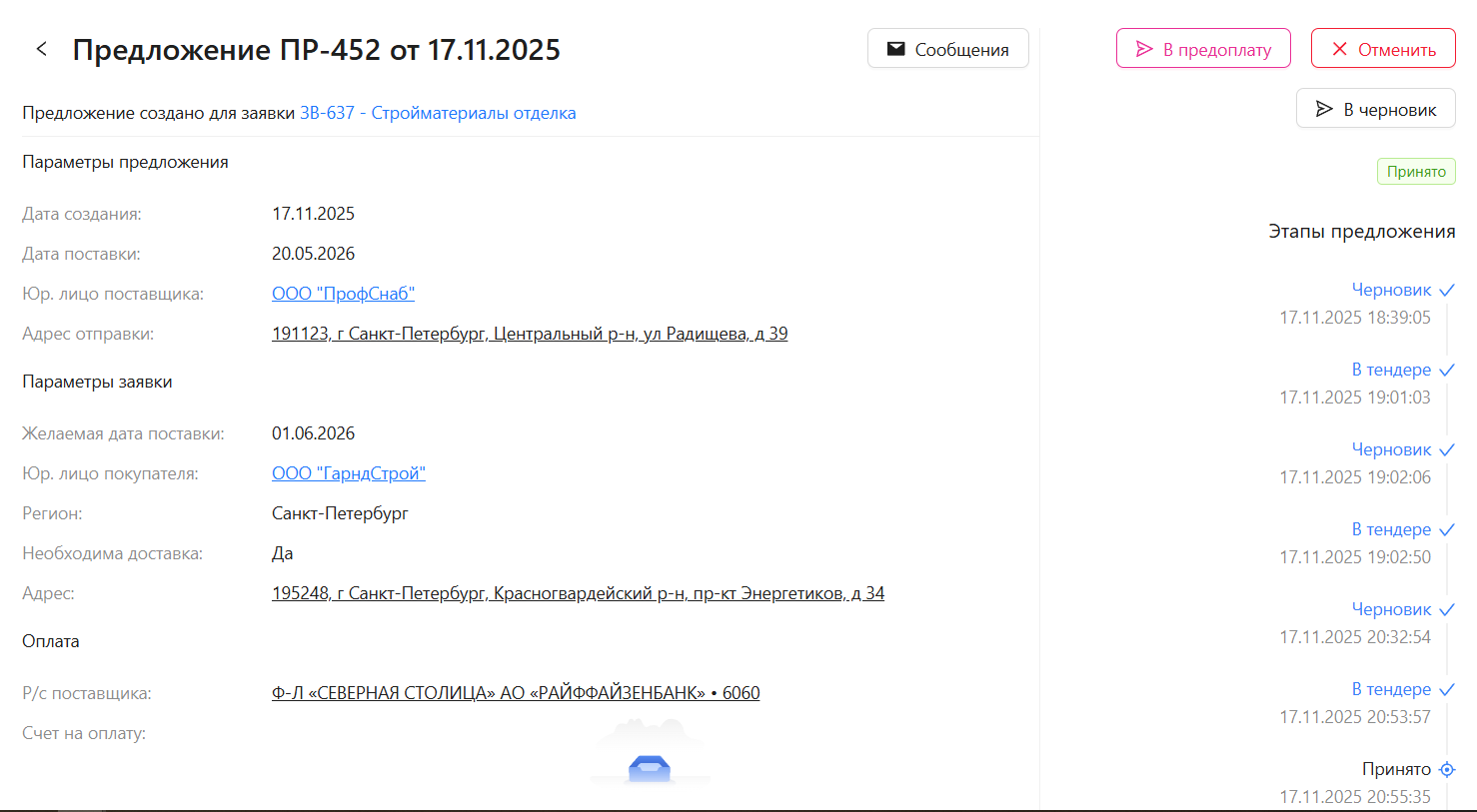
Переход на этап "Ожидание предоплаты":
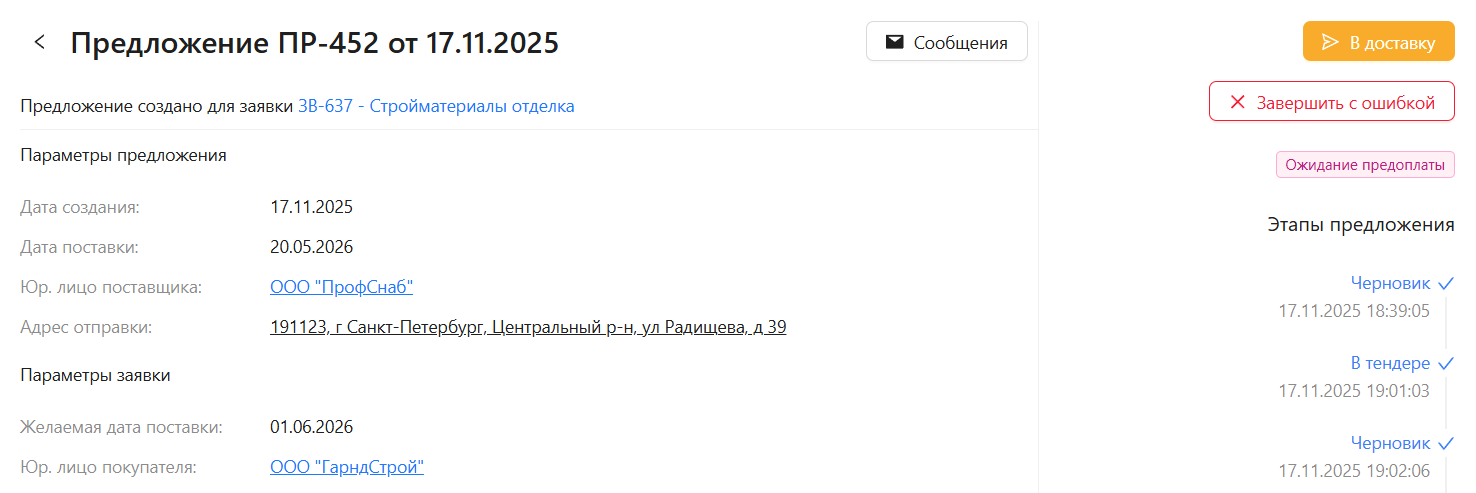
После внесения предоплаты покупателем переведите предложение на этап "В доставке", нажав кнопку "В доставку".
Шаг 2. Начало работы с доставками
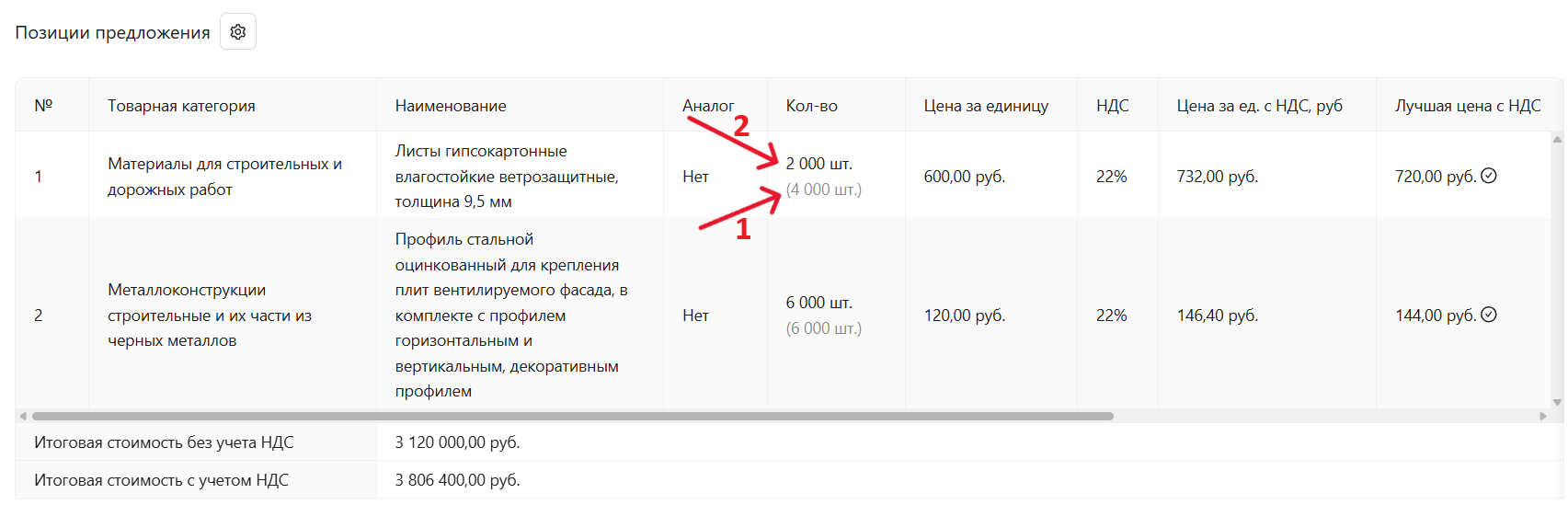
На странице предложения в разделе "Позиции предложения" в колонке "Кол-во" в скобках (Стрелка 1) отображается количество товара, которое необходимо доставить, а основное количество (Стрелка 2) обозначает количество товара, уже запланированное к доставке.
Раздел доставок
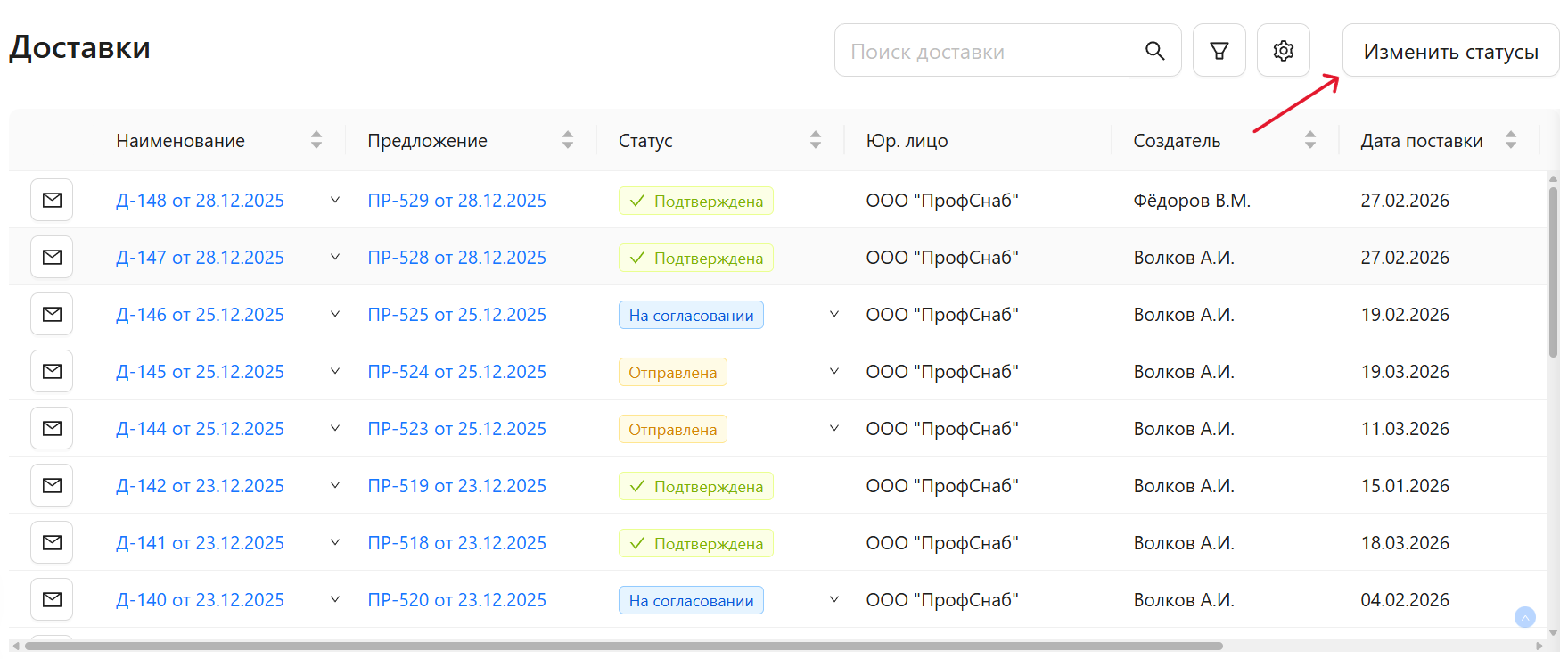
Чтобы посмотреть все доставки, перейдите в раздел "Доставки":
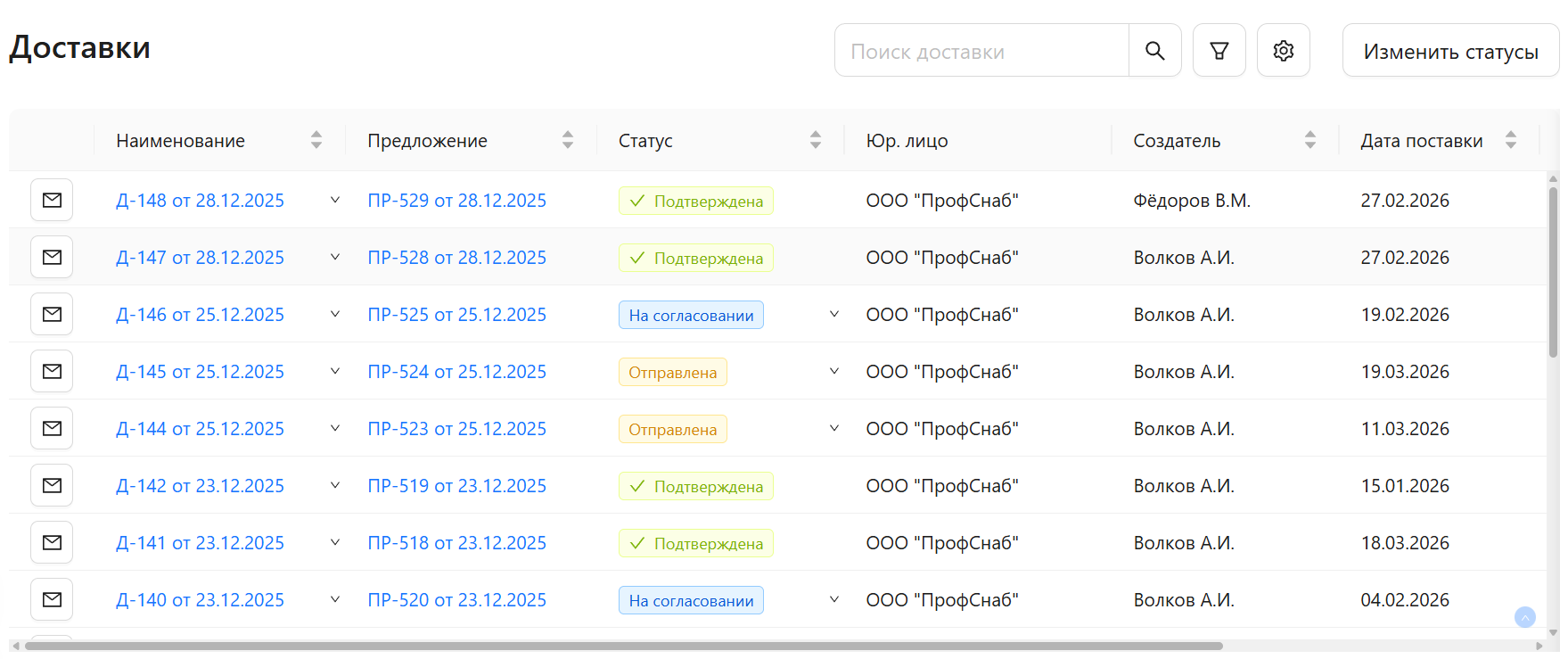
В этом разделе вы можете:
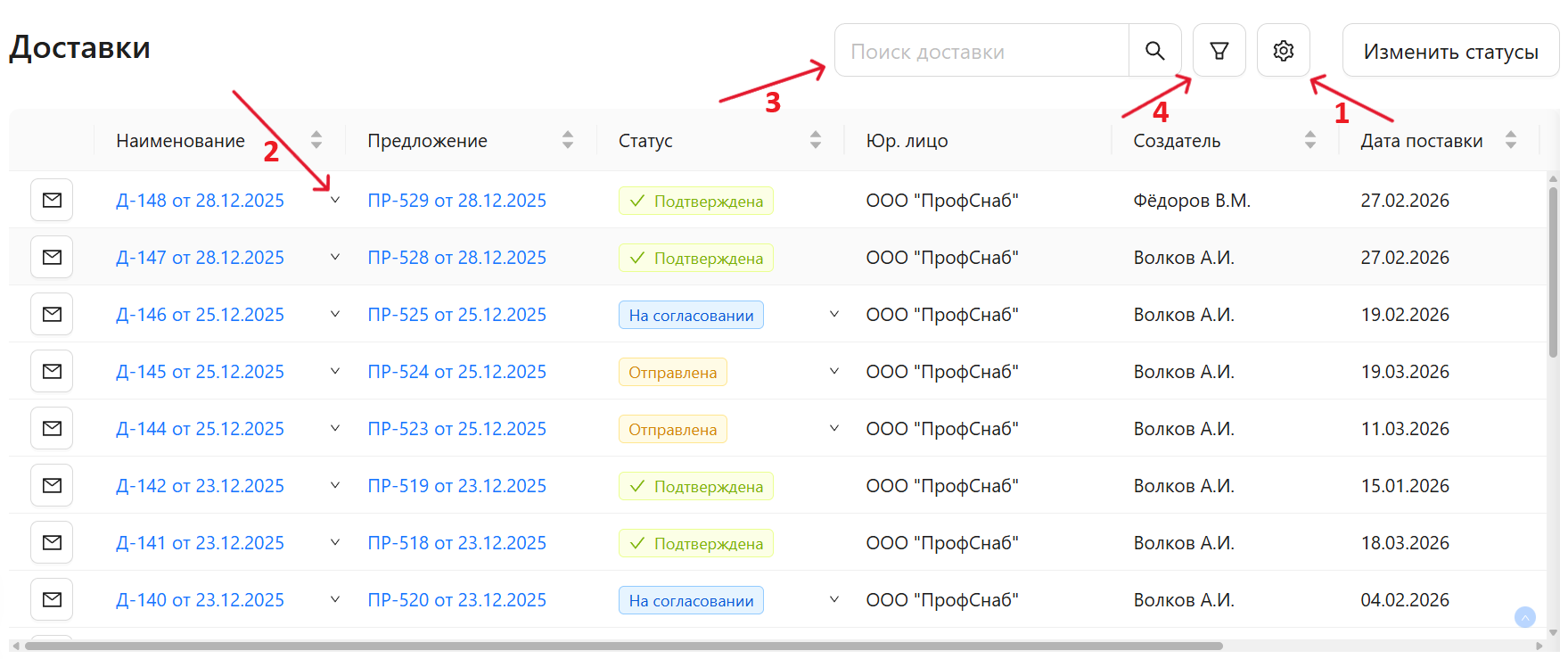
- настроить отображение таблицы. Чтобы открыть настройки, нажмите кнопку настроек (Стрелка 1);
- просмотреть позиции по каждой доставке, нажав на стрелочку справа от её наименования (Стрелка 2);
- найти доставку по ID через поиск (Стрелка 3);
- использовать фильтры для сортировки доставок, нажав кнопку фильтров (Стрелка 4).
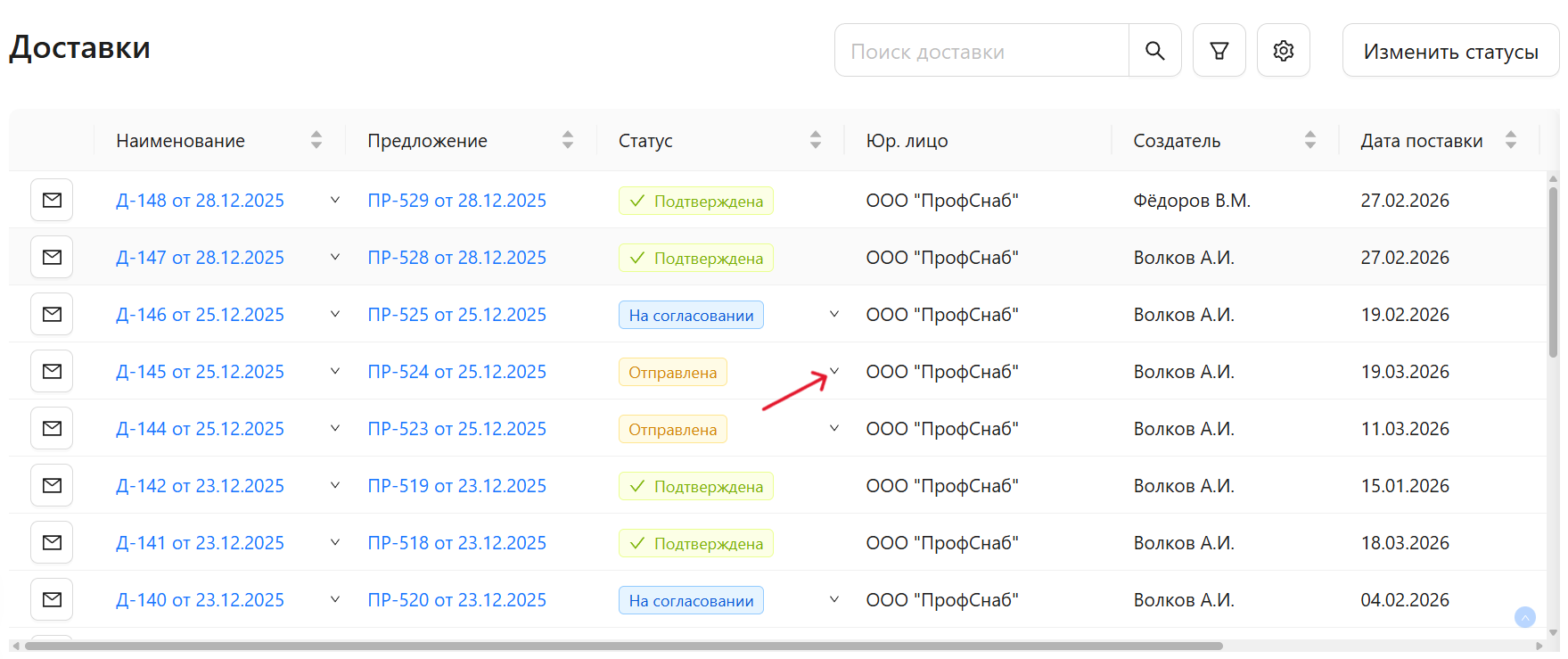
Также на странице доставок можно переводить доставки на следующие этапы, нажав на кнопку со стрелкой справа от статуса.
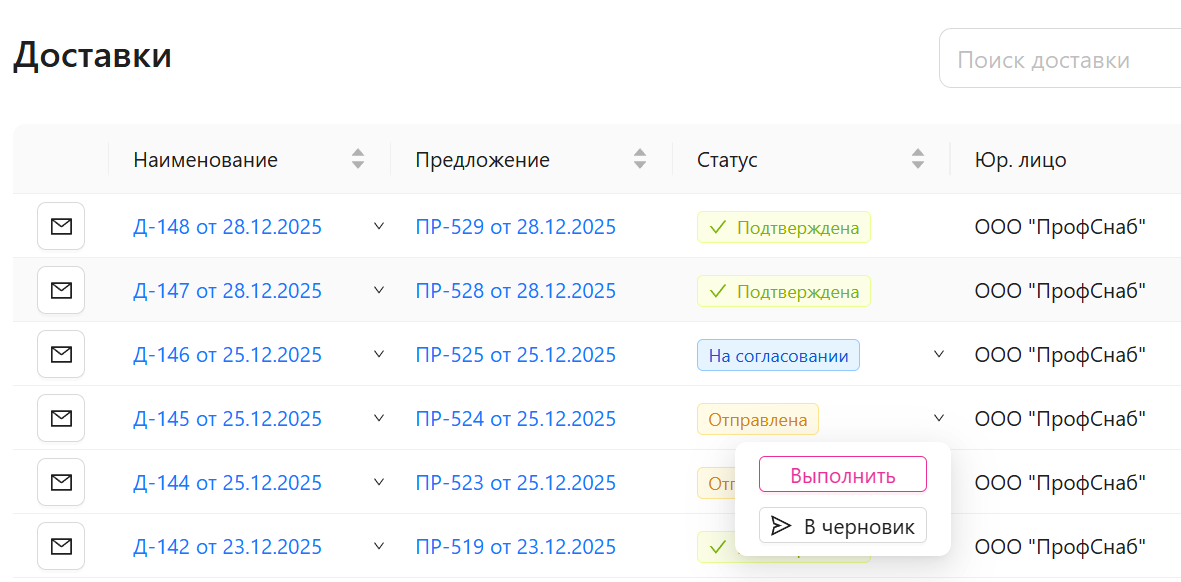
Нажмите на нужный этап, чтобы перевести доставку.
Если необходимо перевести сразу несколько доставок на новый этап, нажмите кнопку "Изменить статусы", отметьте галочками нужные доставки и снова нажмите кнопку "Изменить статусы".
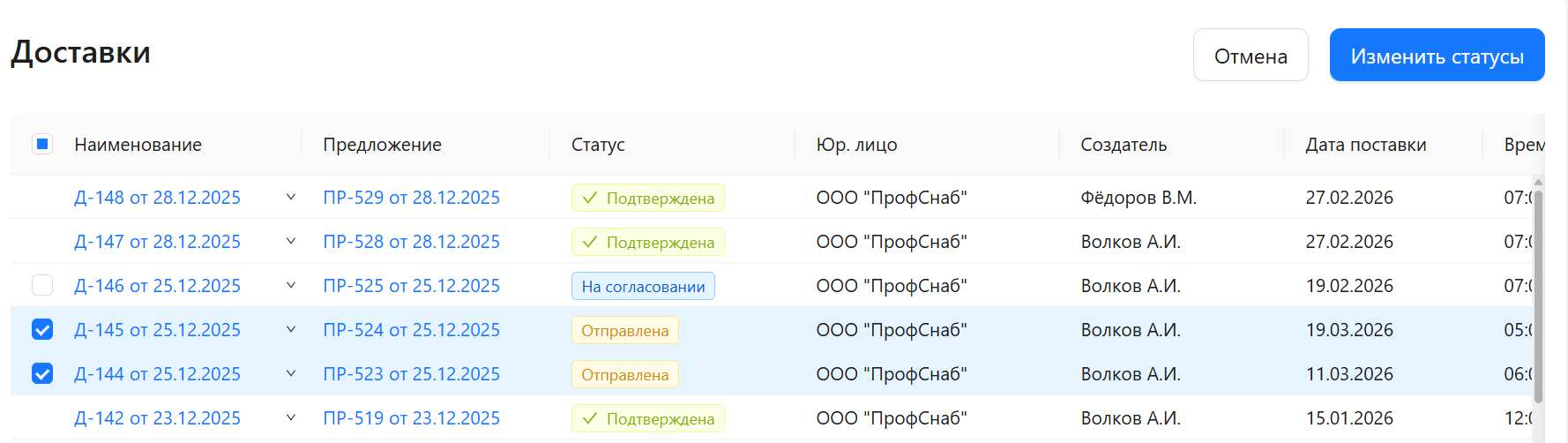
Нажмите на нужный этап, чтобы перевести доставки.
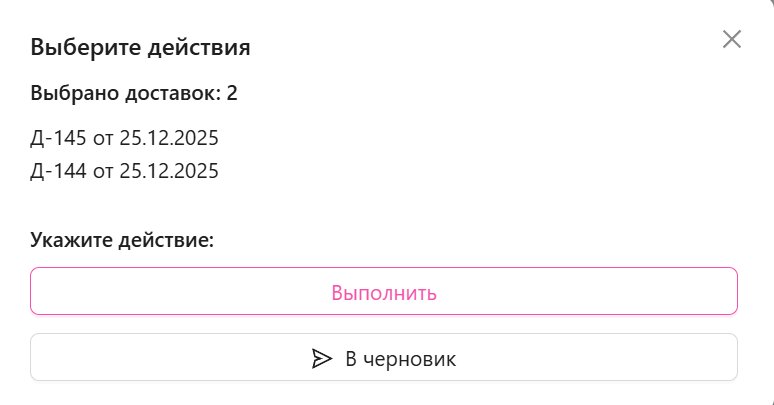
Изменить статусы сразу у нескольких доставок можно только в том случае, если все они находятся в одном и том же статусе.
На странице предложения в разделе доставок вы можете:
- Посмотреть все доставки для данного предложения.
- Просмотреть позиции доставки и количество товара, нажав на стрелочку справа от наименования доставки (Стрелка 1).
- Изменить статус доставки, нажав на стрелочку справа от наименования статуса (Стрелка 2).

Просмотр позиций доставки:

Изменение статуса доставки:

Шаг 3. Создание доставки
На странице предложения нажмите кнопку "Создать доставку":
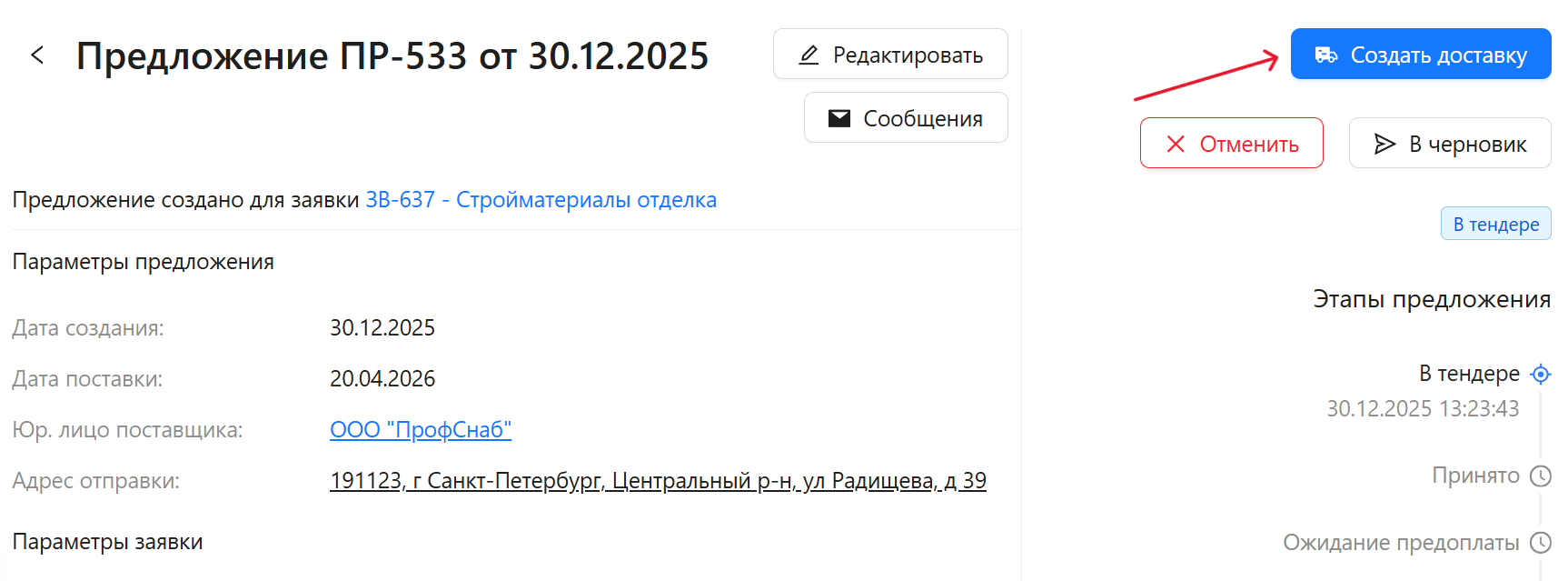
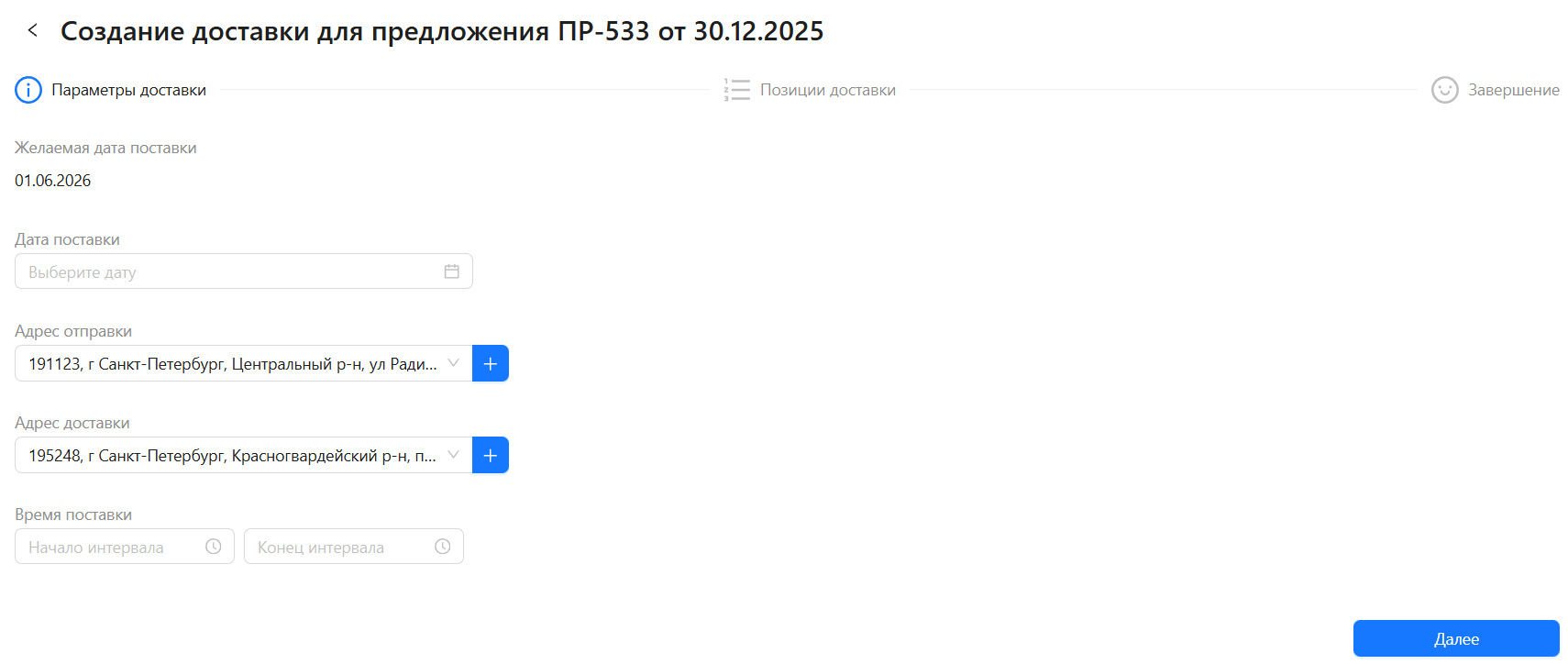
Укажите параметры доставки и нажмите "Далее".
Заполните позиции доставки. Для этого поставьте галочку слева от позиции (Стрелка 1), в столбце "Кол-во" укажите количество поставляемого товара и добавьте цену доставки. Нажмите "Далее".
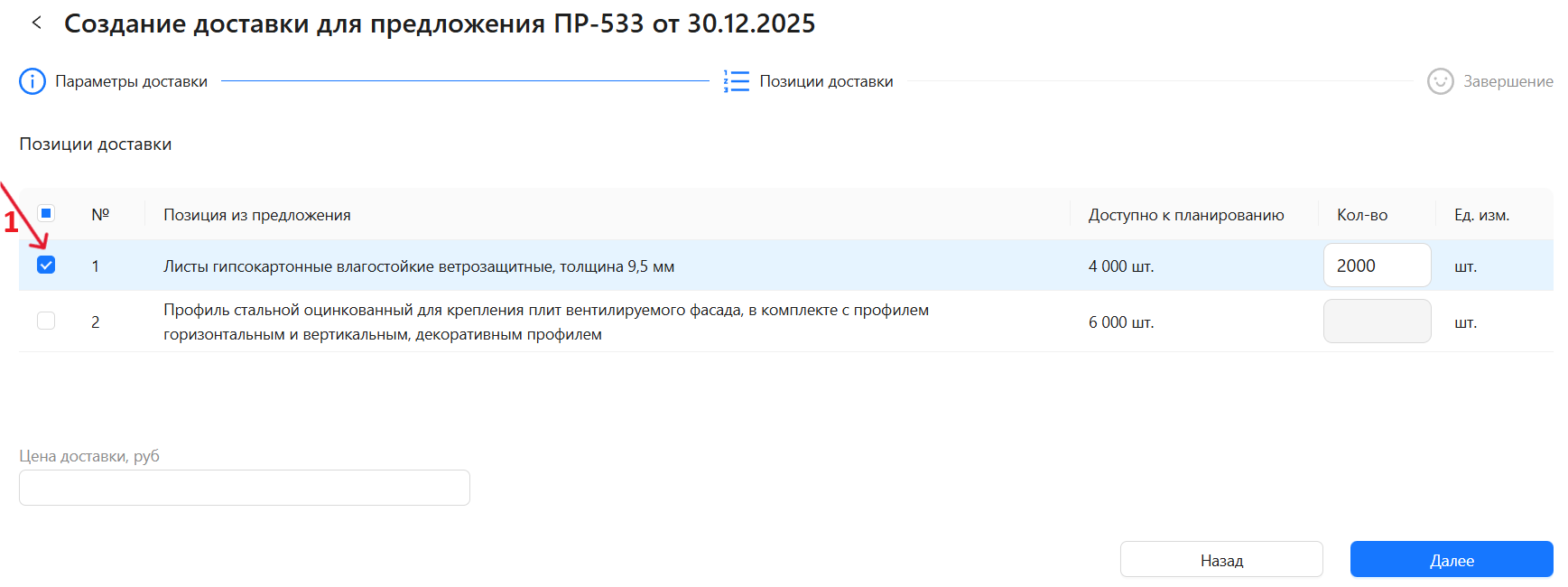
Доставки можно разбивать на несколько частей. В этом случае в столбце "Кол-во" необходимо указать, какая часть товара из позиции будет доставлена.
Также можно доставить весь объём — тогда в столбце "Кол-во" нужно указать полный объём позиции.
Нажмите кнопку "Завершить", чтобы перевести доставку в черновик.
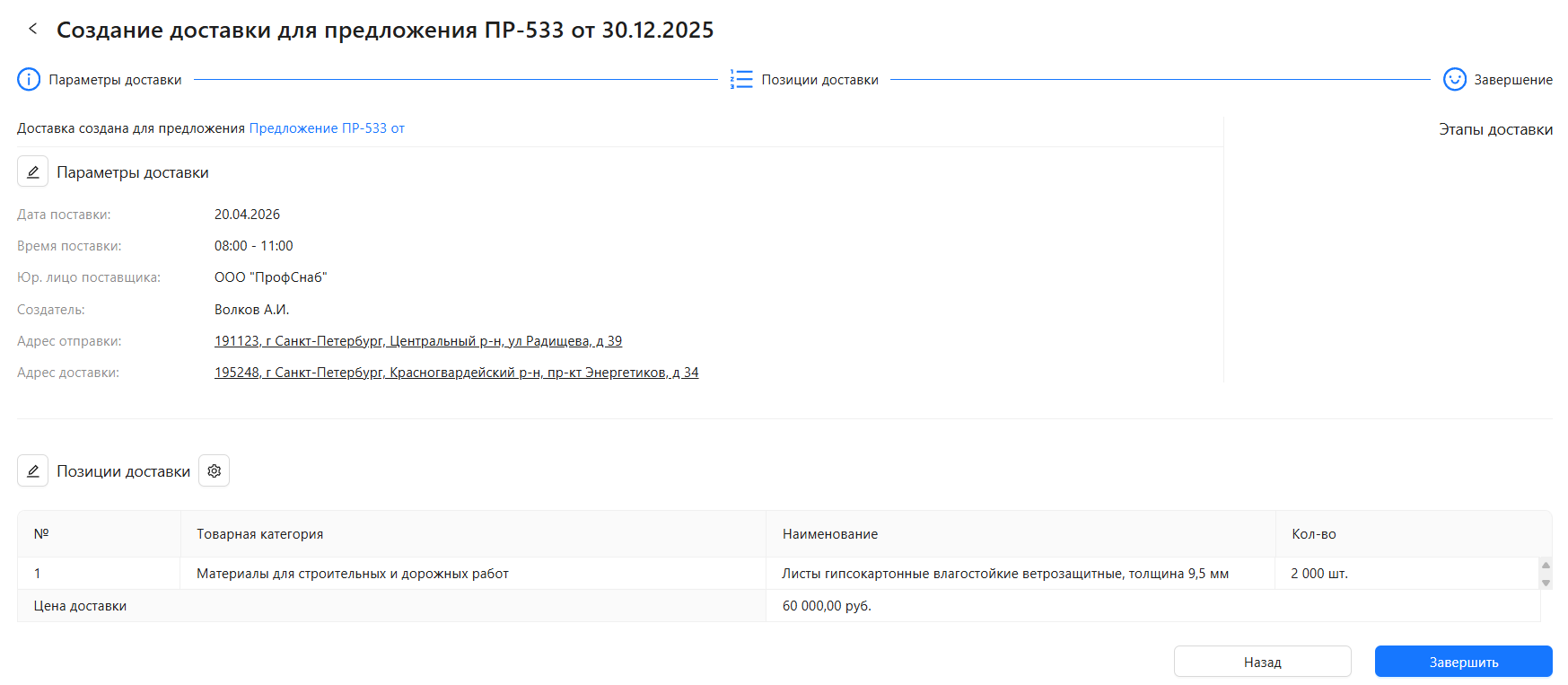
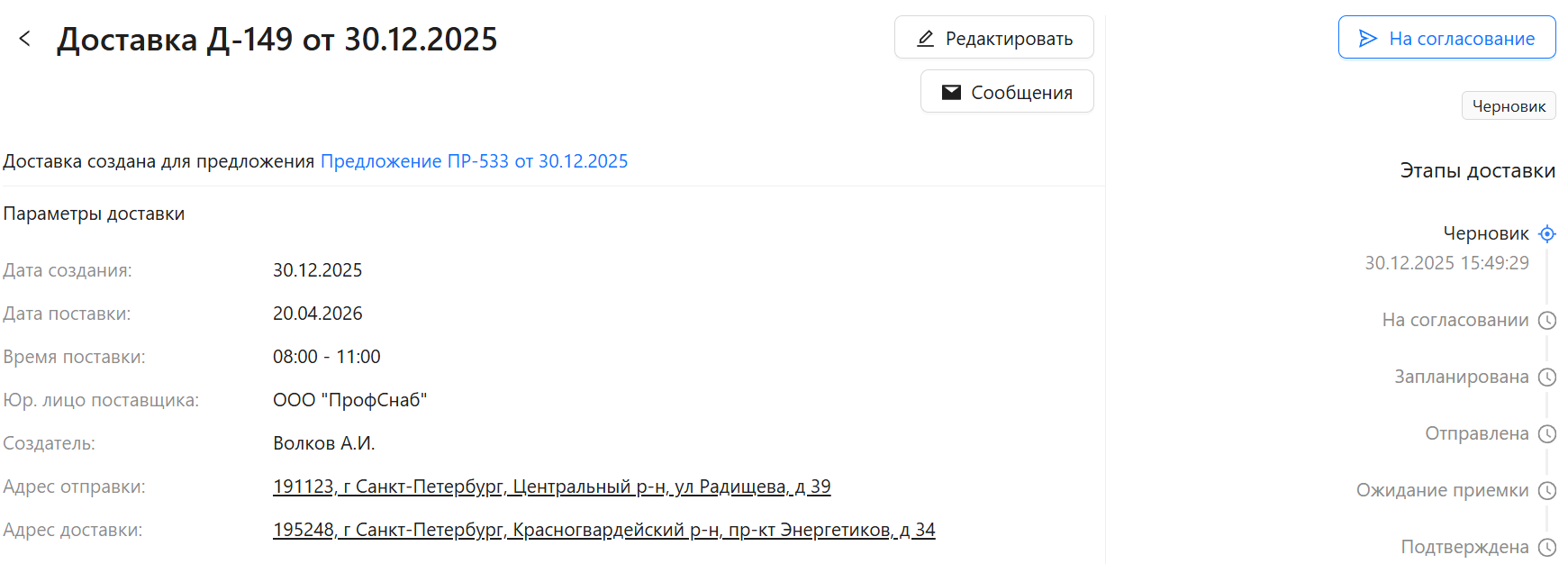
Доставку можно отредактировать, пока она не согласована, нажав кнопку "Редактировать".
После согласования изменить доставку можно только в случае, если покупатель её не примет: доставка будет переведена в статус "Не принята", и вы сможете внести изменения.
После того как доставка будет создана, она будет отображаться в разделе "Доставки".

Шаг 4. Согласование доставки
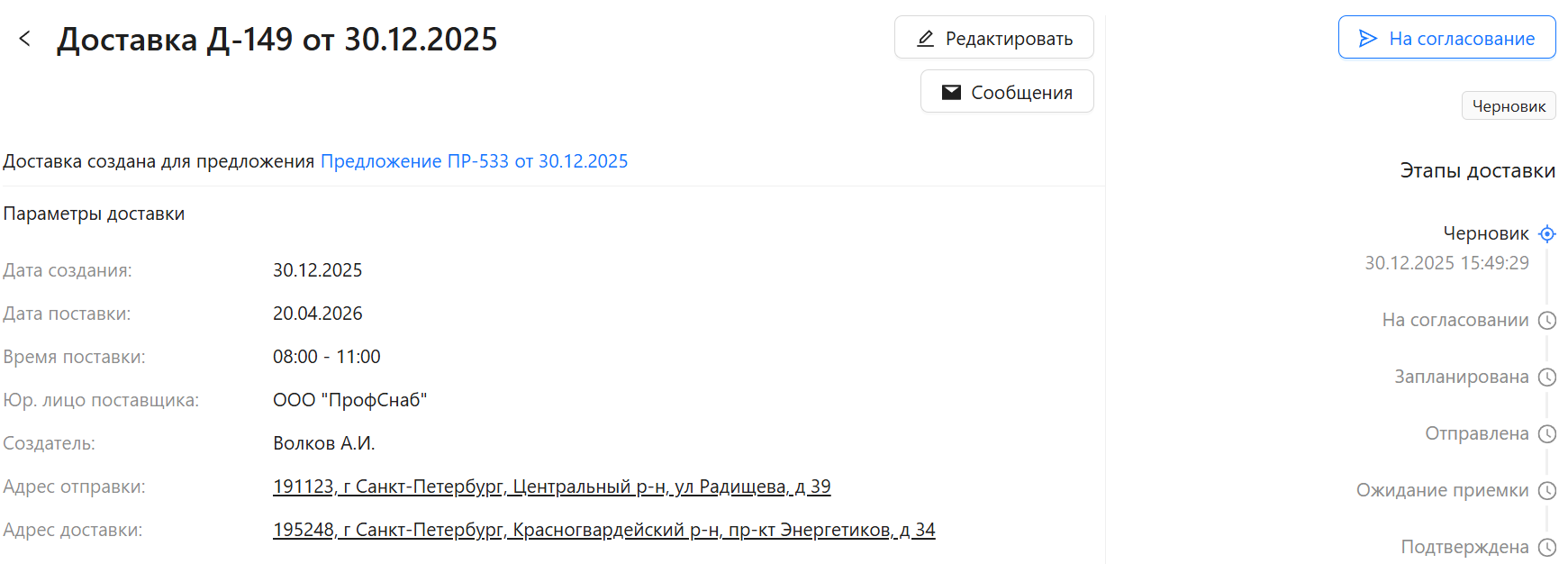
После создания доставки необходимо отправить её на согласование покупателю, нажав кнопку "На согласование" на странице поставки.
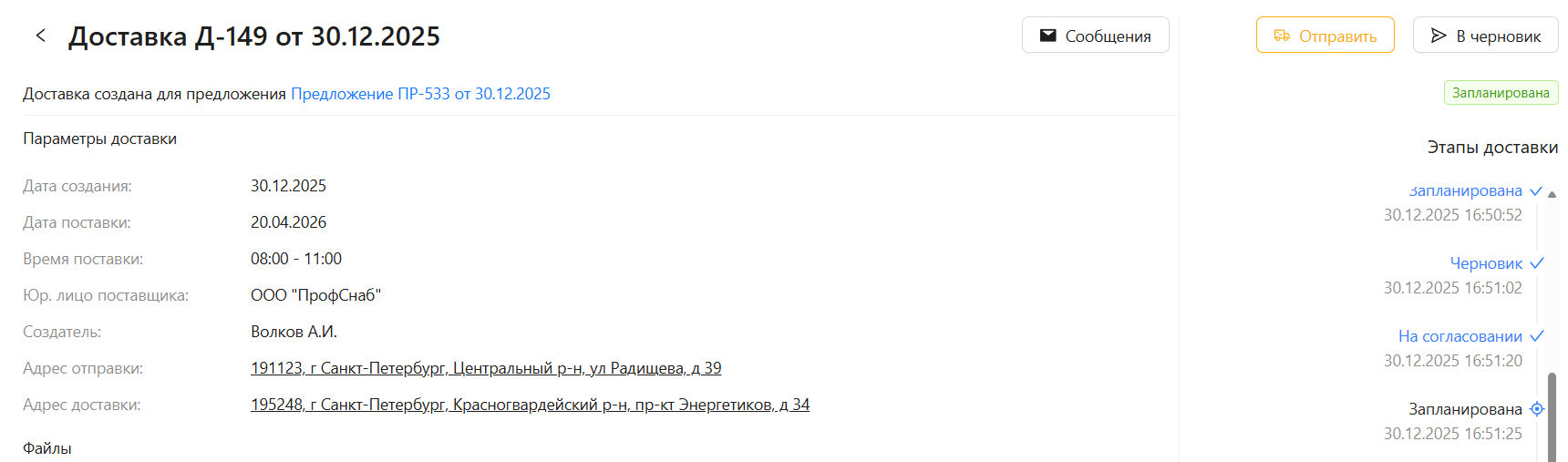
Когда покупатель согласует доставку, она перейдёт в статус "Запланирована".
Шаг 5. Осуществление доставки
1. Отправка
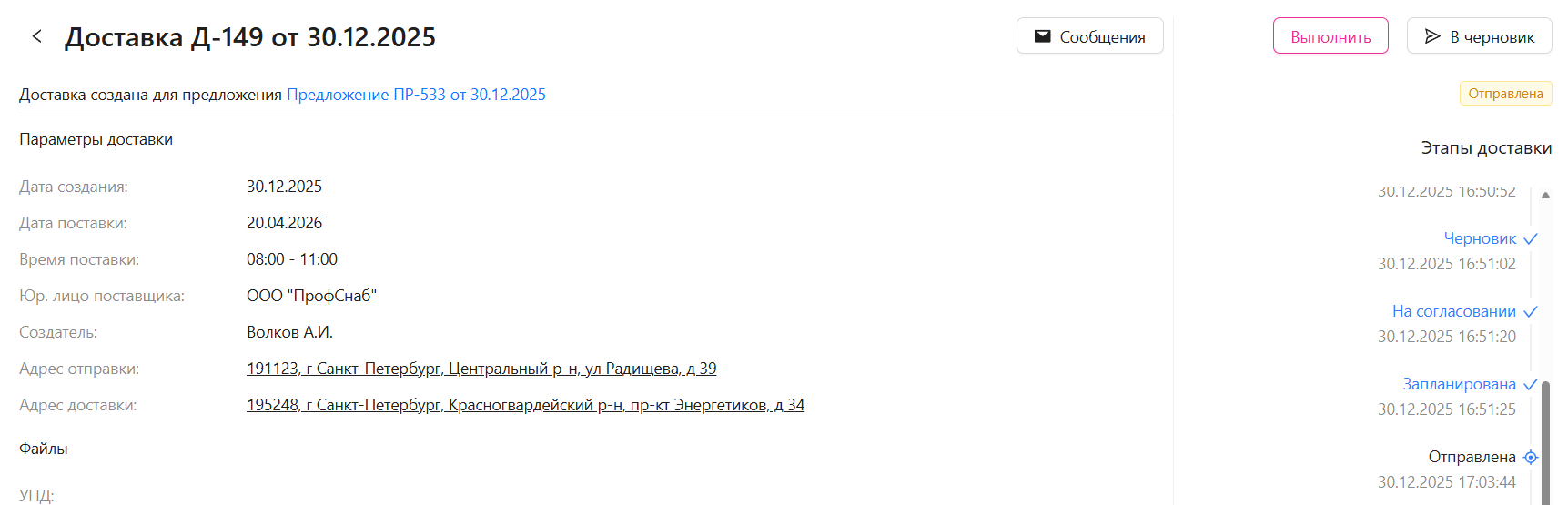
После того как доставка будет согласована, переведите её в статус "Отправлена", нажав кнопку "Отправить", как только товар будет отправлен покупателю.
2. Приёмка
Для того чтобы завершить доставку необходимо добавить УПД на странице доставки в разделе "Файлы".
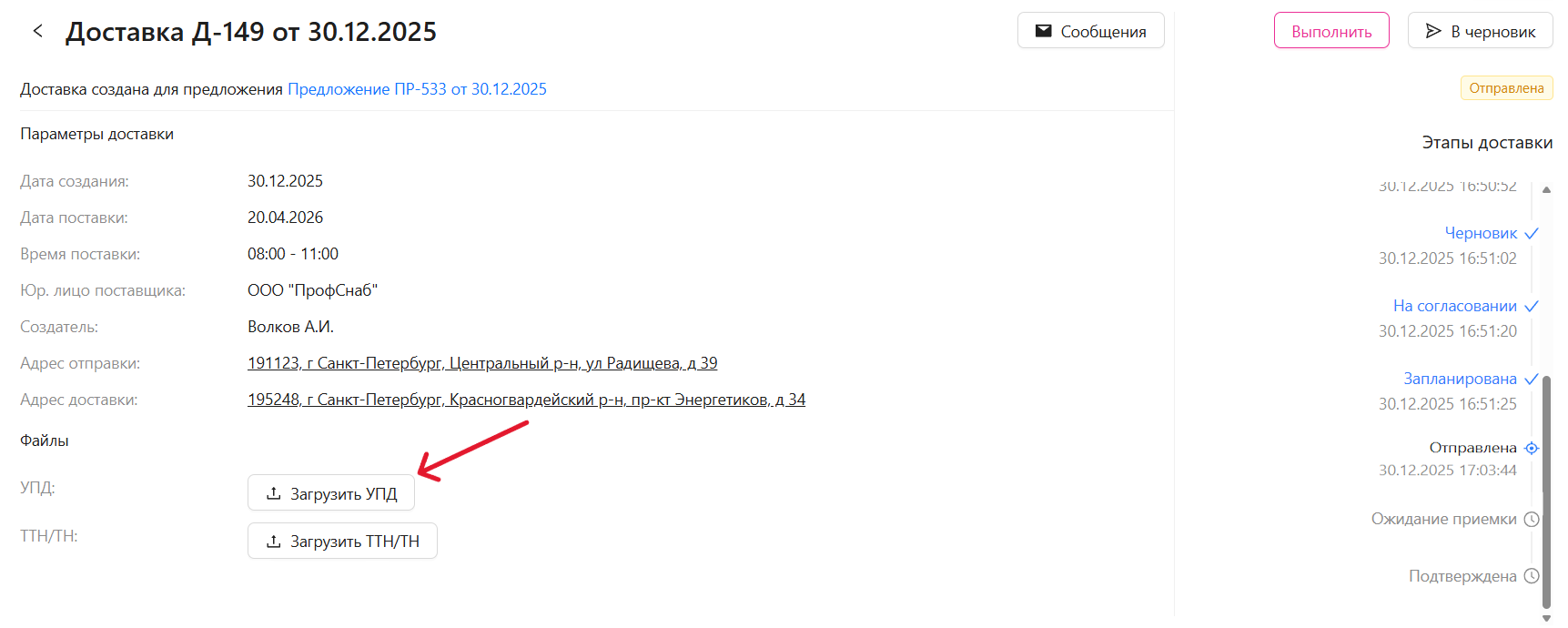
Когда доставка будет завершена, переведите её в статус "Ожидание приёмки", нажав кнопку "Выполнить".
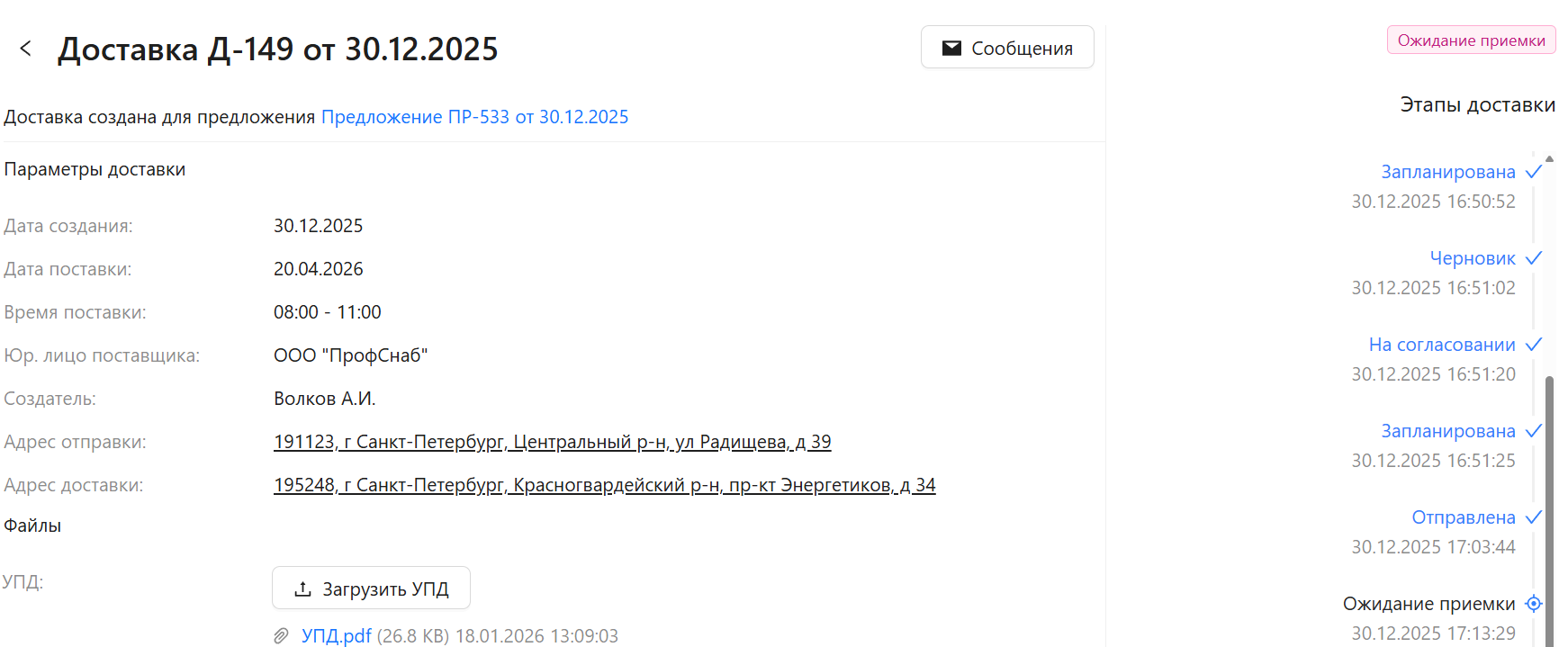
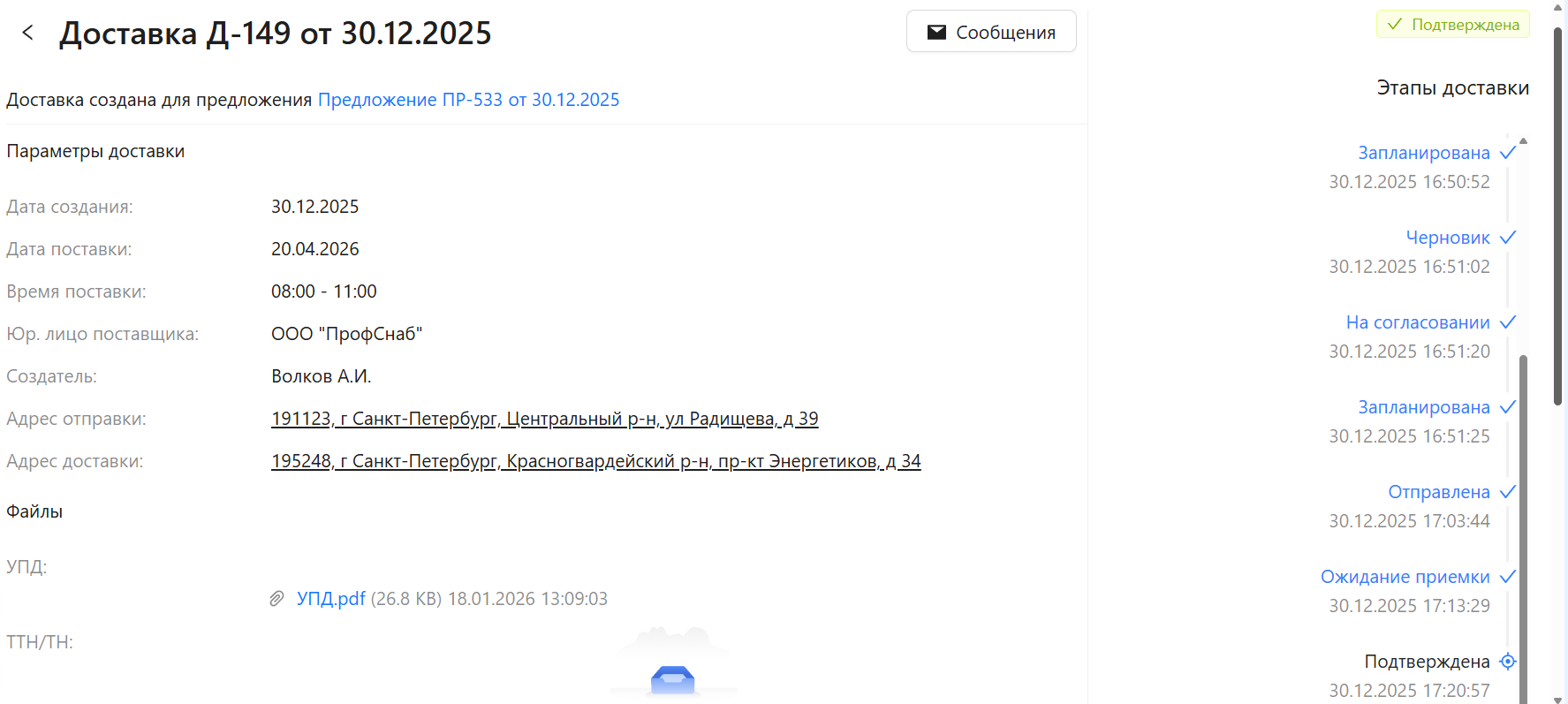
Покупатель, в свою очередь, должен принять доставку и подтвердить получение, переведя доставку в статус "Подтверждена":
Шаг 6. Заключительный этап
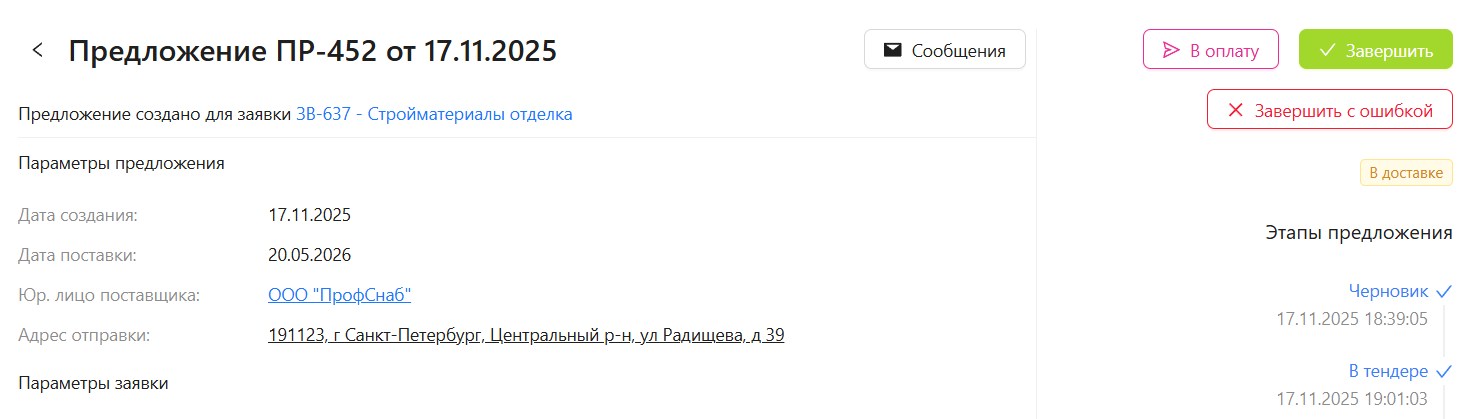
После того как доставка будет завершена, переведите предложение в этап "В оплату".
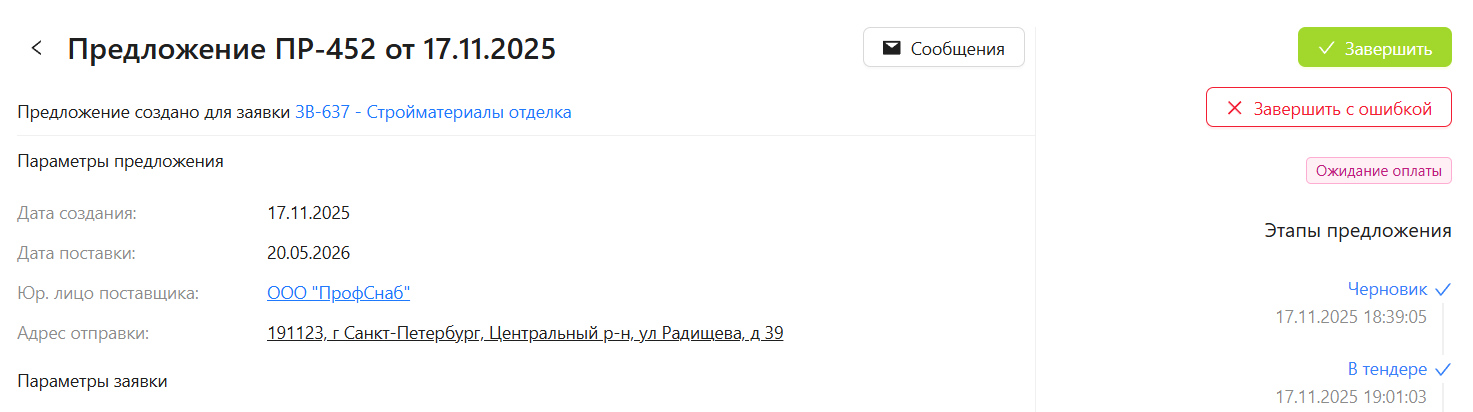
Когда оплата будет осуществлена, переведите предложение на этап "Завершено", нажав кнопку "Завершить".
Этап "Завершено":
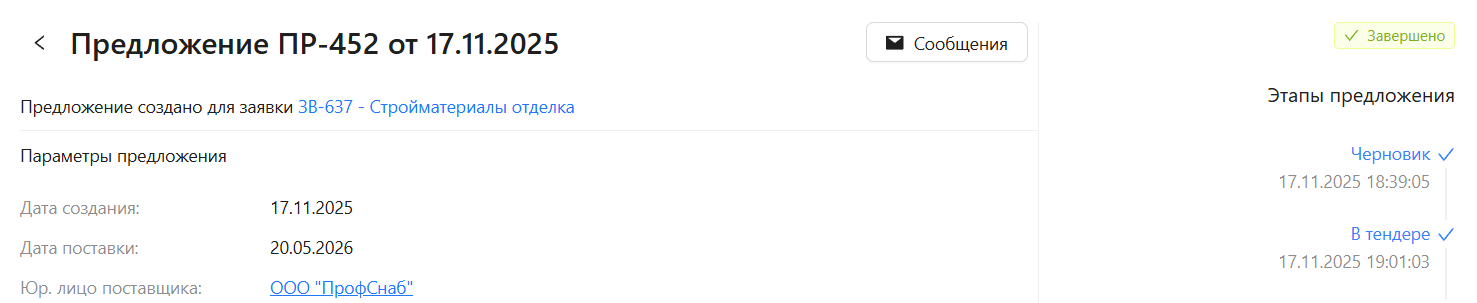
Завершить выполнение предложения возможно только в том случае, если все доставки подтверждены.