Создание заявок
Заполнение параметров и добавление позиций
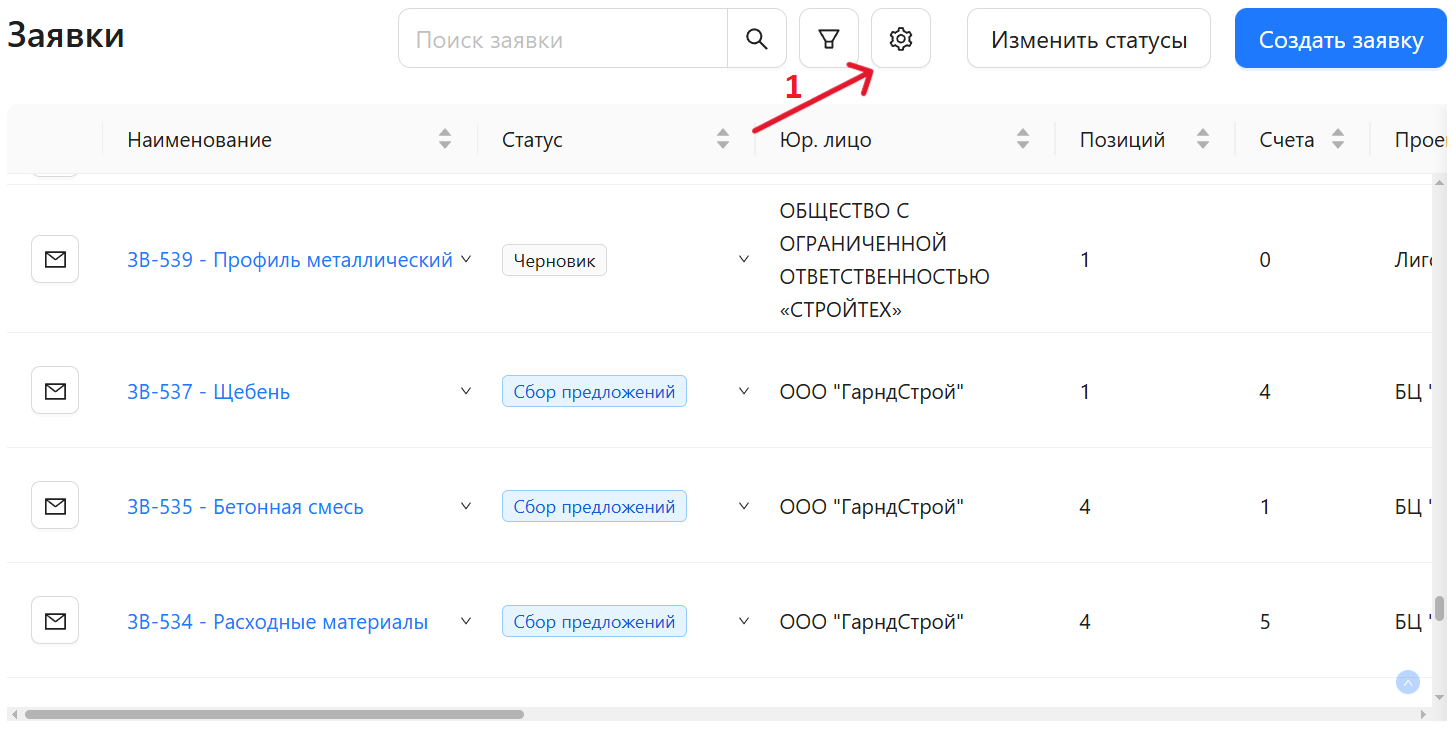
- В разделе "Заявки" вы можете настроить отображение таблицы. Чтобы открыть настройки, нажмите кнопку настроек (Стрелка 1):
В открывшемся окне вы можете добавлять или убирать столбцы. Если слева от названия столбца установлена галочка (Стрелка 1), этот столбец будет отображаться в таблице. Если снять галочку — столбец будет убран из таблицы.
Вы также можете изменить порядок столбцов. Кнопка со стрелкой вверх (Стрелка 2) перемещает столбец влево, стрелка вниз (Стрелка 3) — вправо. Кроме того, столбцы можно перетаскивать вручную: для этого зажмите кнопку перетягивания (Стрелка 5) и переместите столбец в нужную позицию.
Чтобы вернуть настройки таблицы по умолчанию, нажмите кнопку сброса настроек (Стрелка 4).

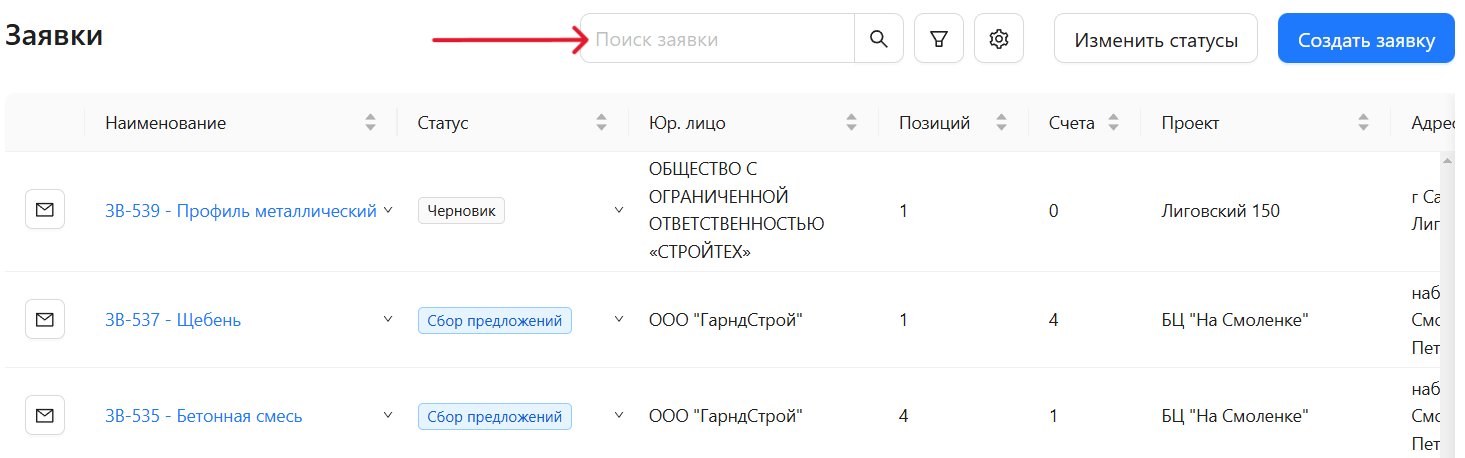
Для поиска заявок введите её номер или название в поле "Поиск заявки" и нажмите кнопку поиска.
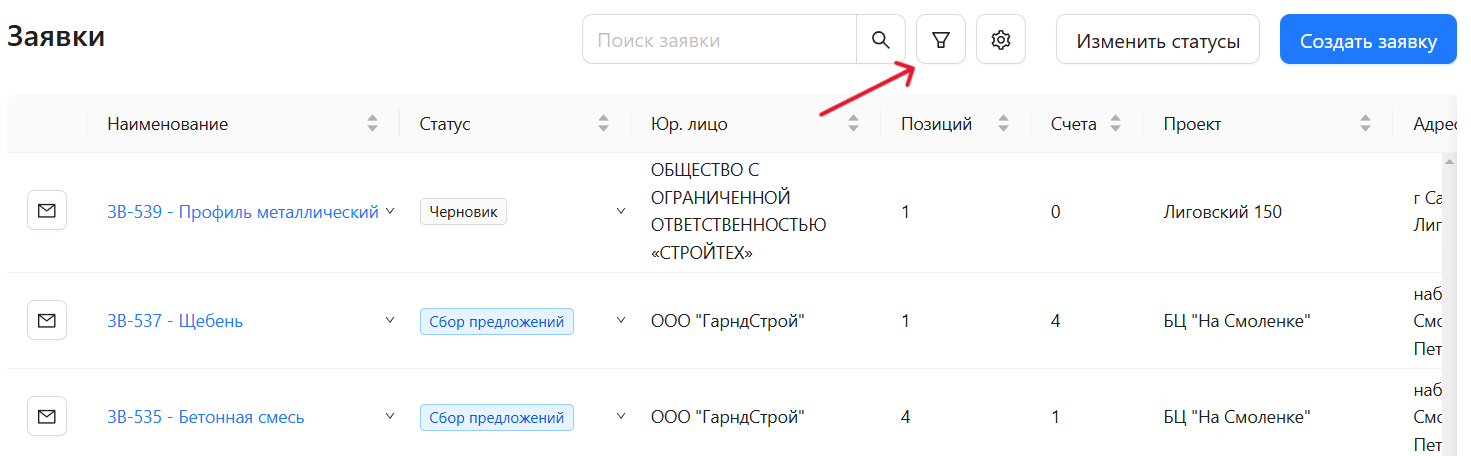
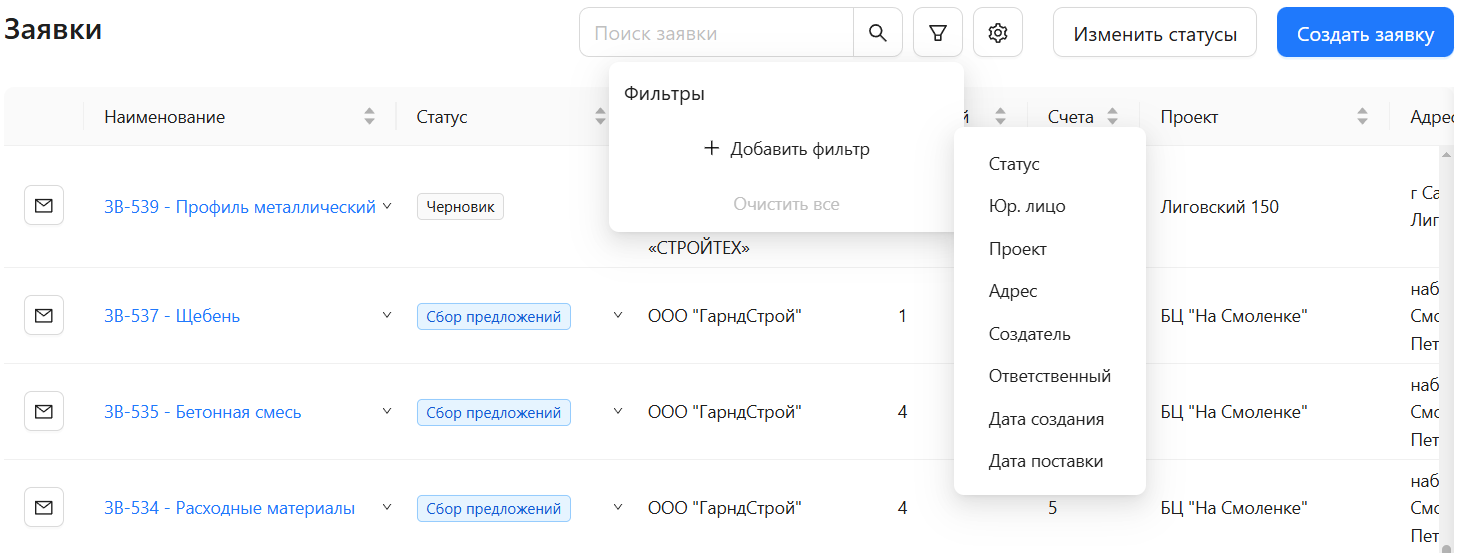
Также можно использовать фильтры. Для этого нажмите кнопку фильтров.
Нажмите кнопку "+ Добавить фильтр".

Выберите один или несколько фильтров из списка, по которым хотите выполнить поиск заявки.
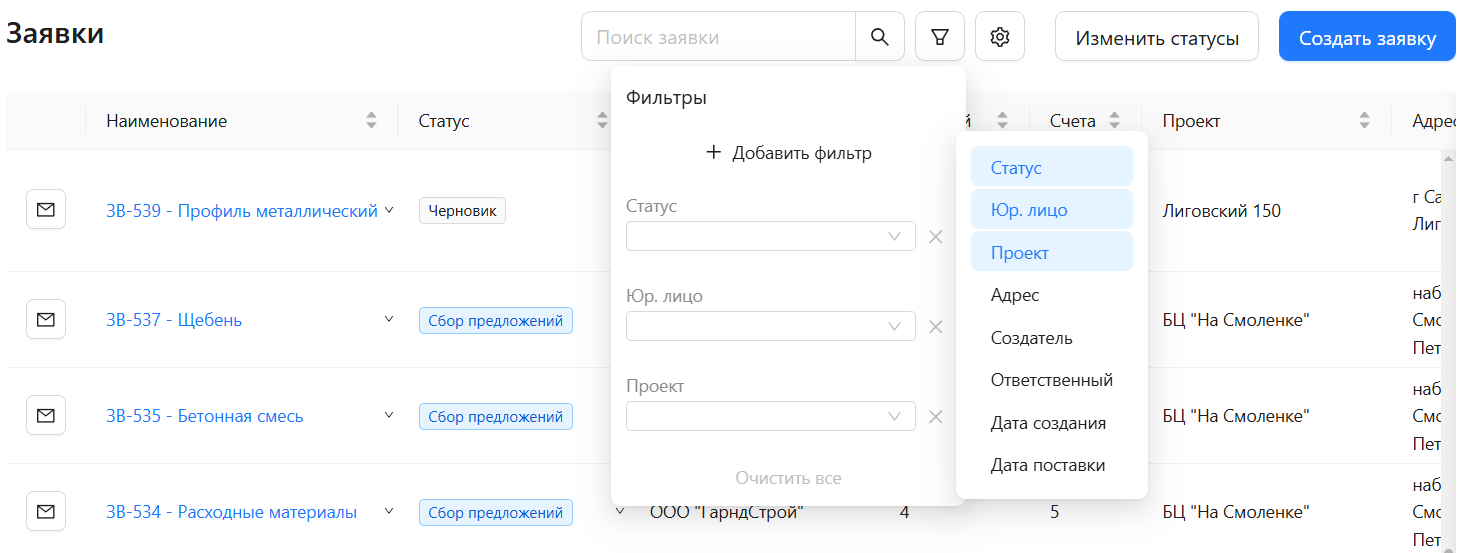
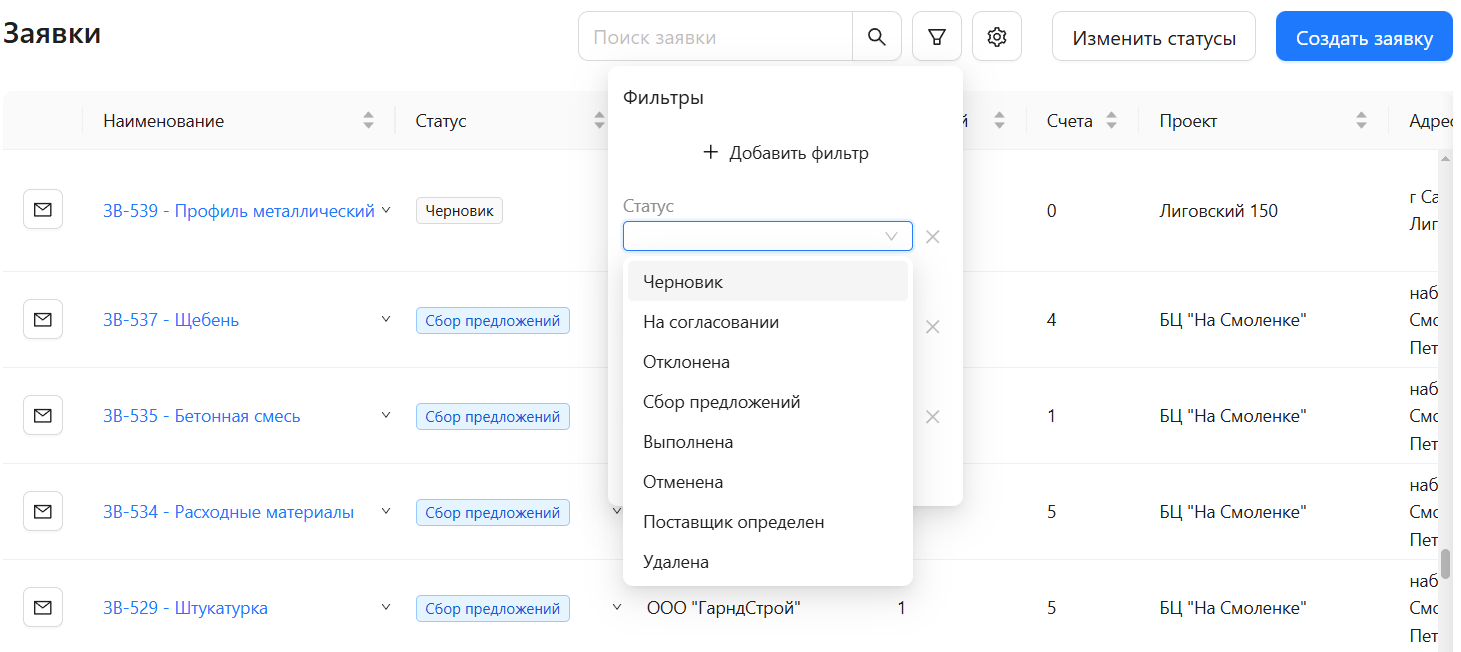
В выпадающем списке выберите параметр фильтра, по которому будет выполнен поиск.
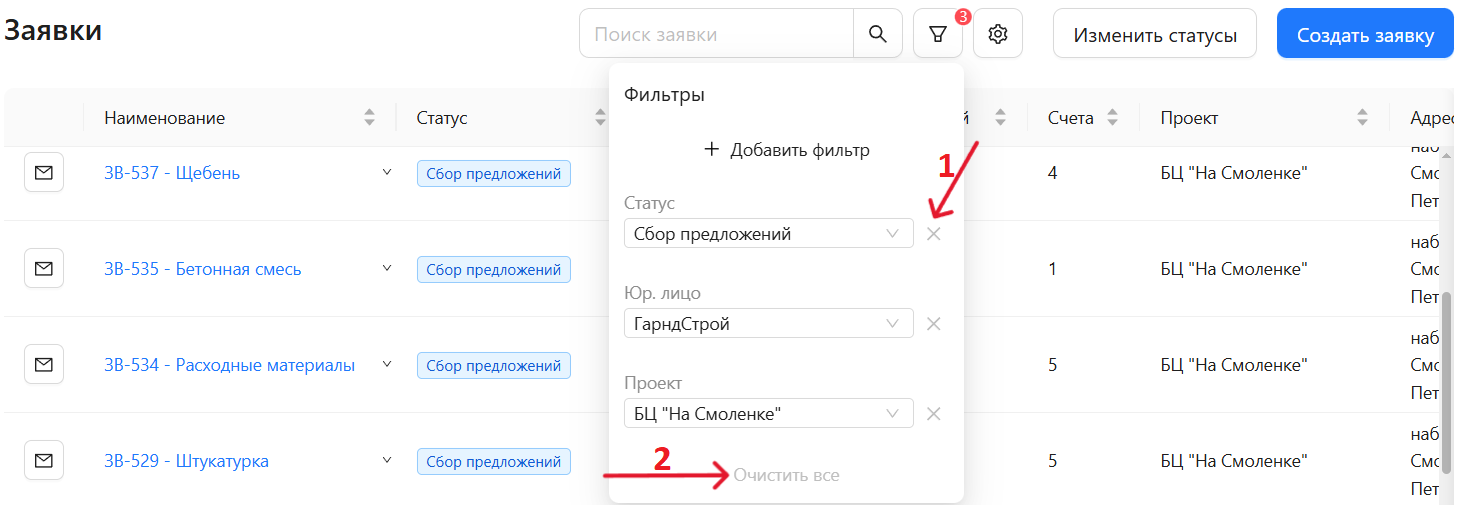
Фильтры можно удалить по одному, нажав кнопку удаления (Стрелка 1), или очистить все сразу с помощью кнопки "Очистить все" (Стрелка 2).
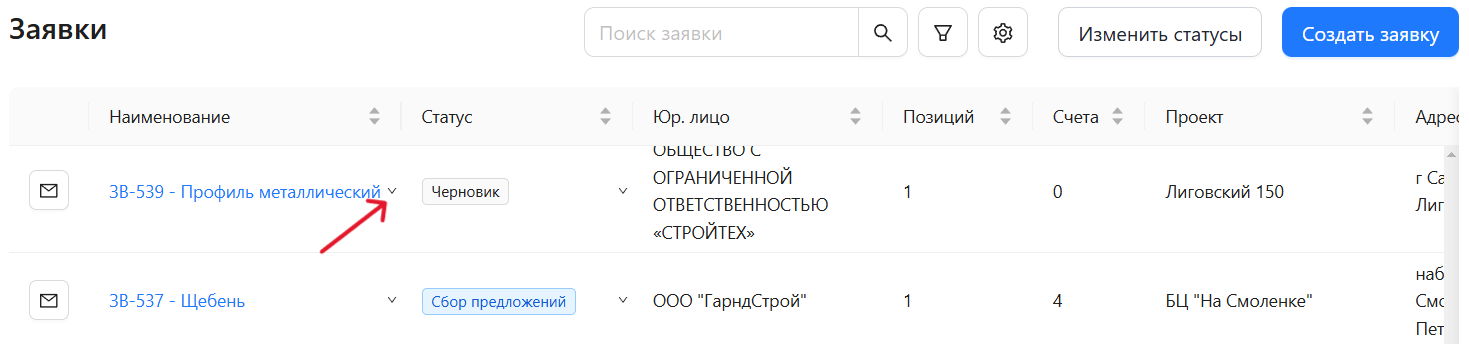
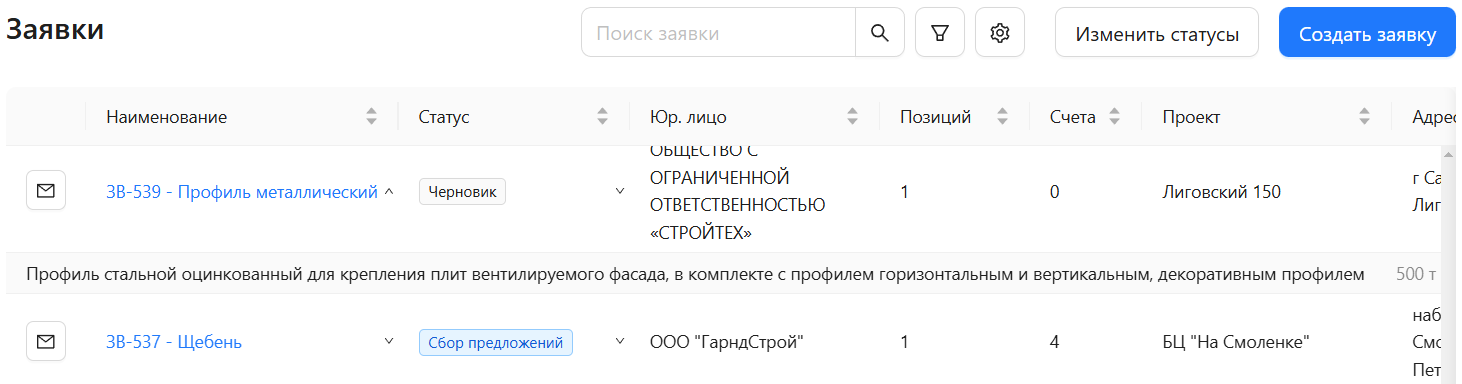
Также в разделе "Заявки" вы можете просмотреть позиции по каждой заявке, нажав на стрелочку справа от наименования (Стрелка 1).
Создание заявки из запроса
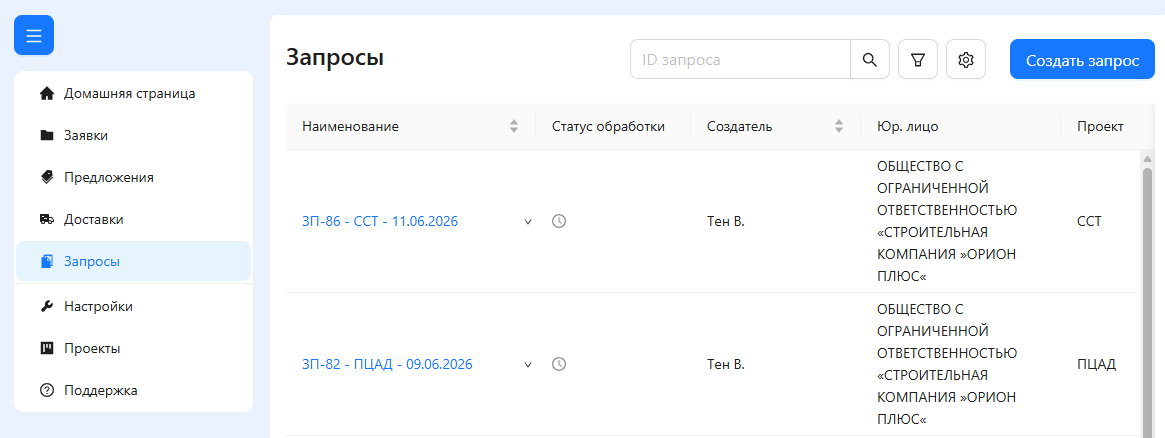
Вы можете создавать заявки из запросов, которые делают сотрудники с ролями "Прораб". Для этого перейдите в раздел "Запросы" и перейдите в запрос, по которому необходимо создать заявку:
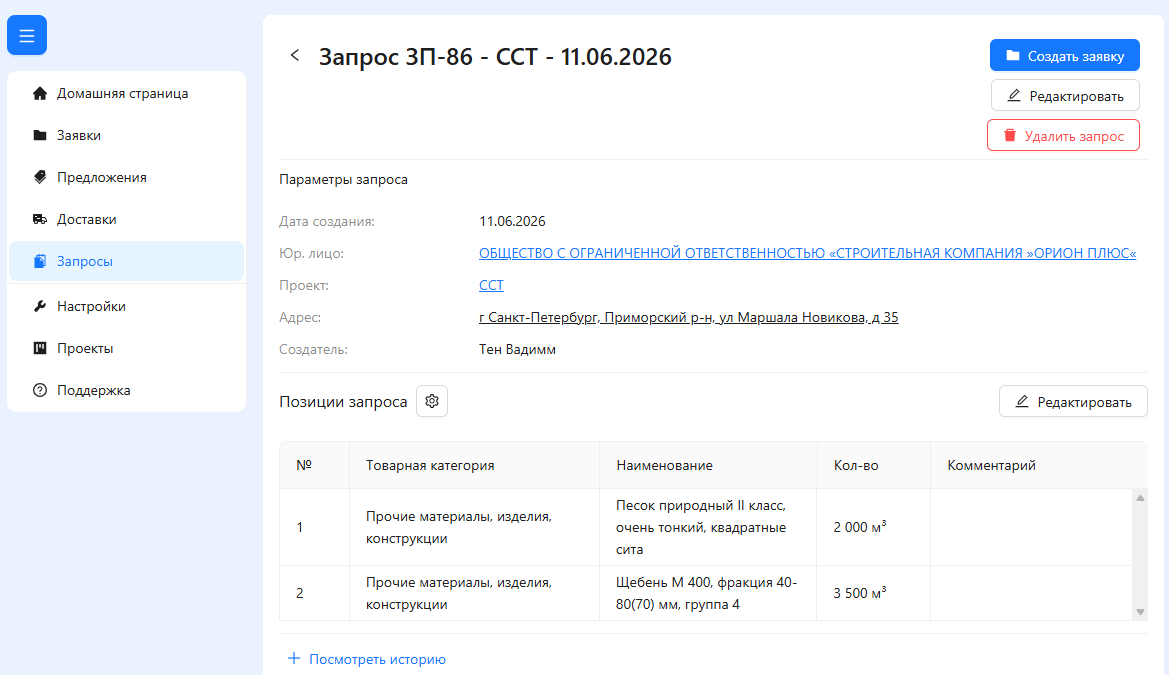
Нажмите кнопку "Создать заявку":
Шаг 1. Создание заявки
Если необходимо создать заявку на основании запроса, перейдите в раздел "Запросы" и откройте нужный запрос:
Нажмите кнопку "Создать заявку"
При создании заявки из запроса параметры и позиции заявки будут частично добавлены из запроса.
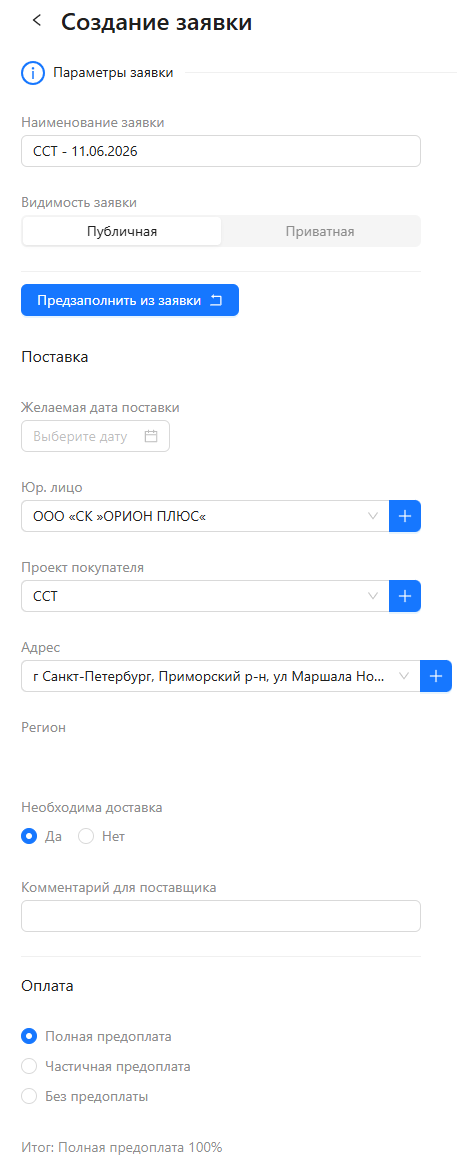
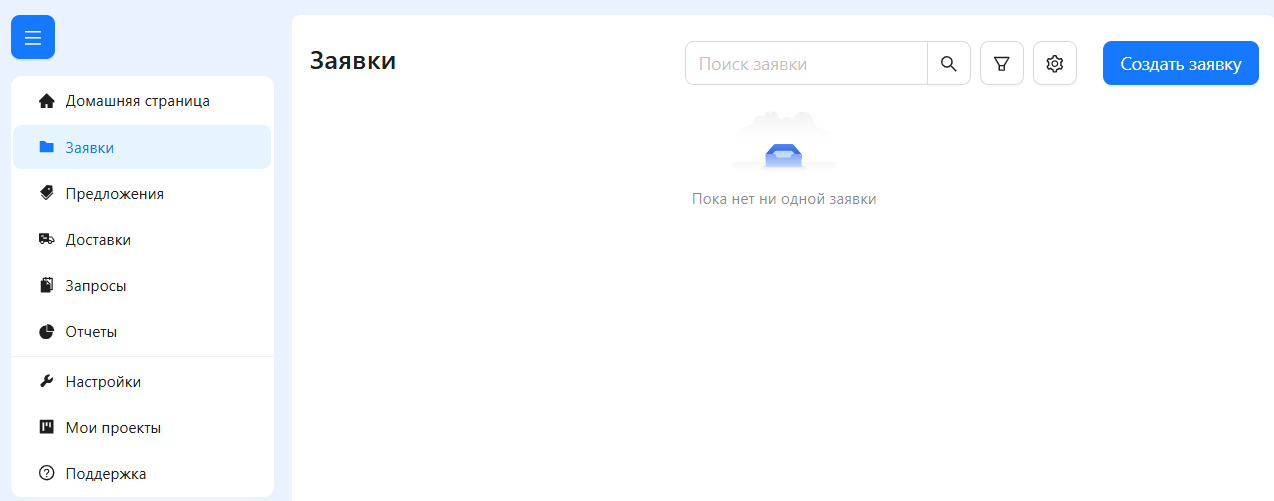
Если вы хотите создать заявку с нуля перейдите в раздел "Заявки" и нажмите кнопку "Создать заявку":
Шаг 2. Заполнение параметров заявки
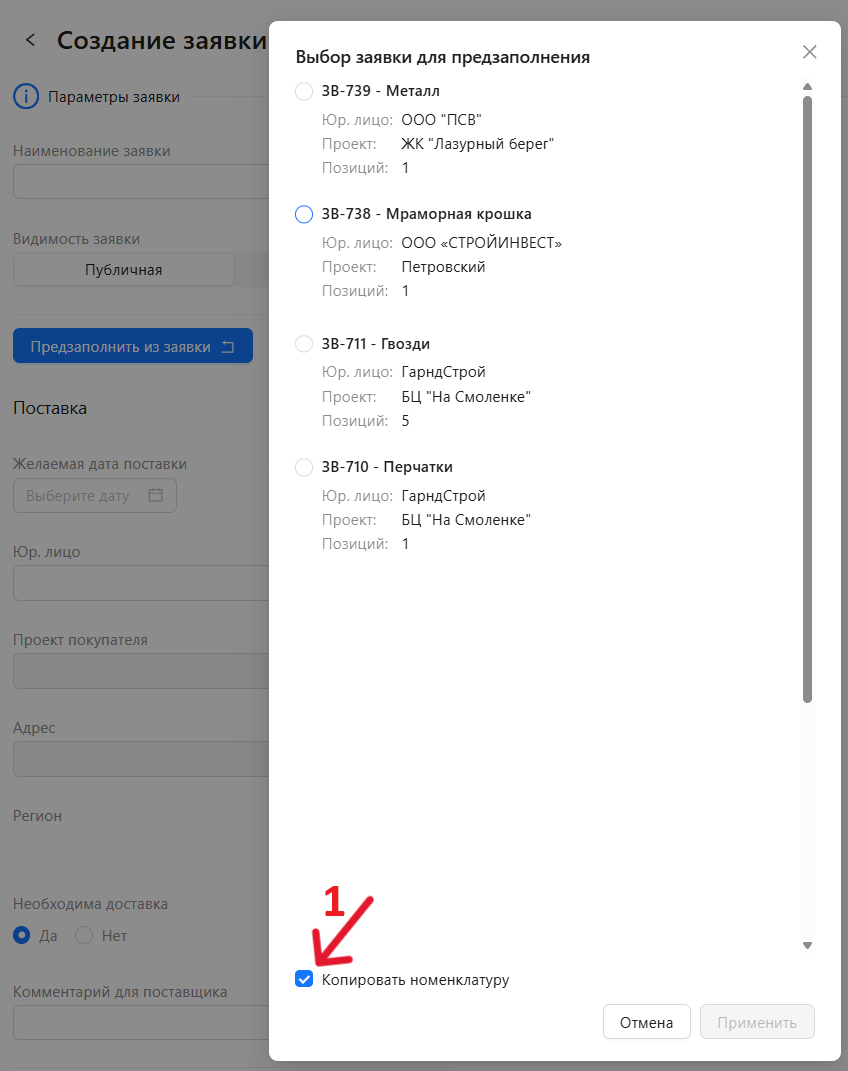
Если у вас уже есть созданные заявки, вы можете автоматически заполнить параметры и позиции новой заявки. Для этого нажмите кнопку "Предзаполнить из заявки".
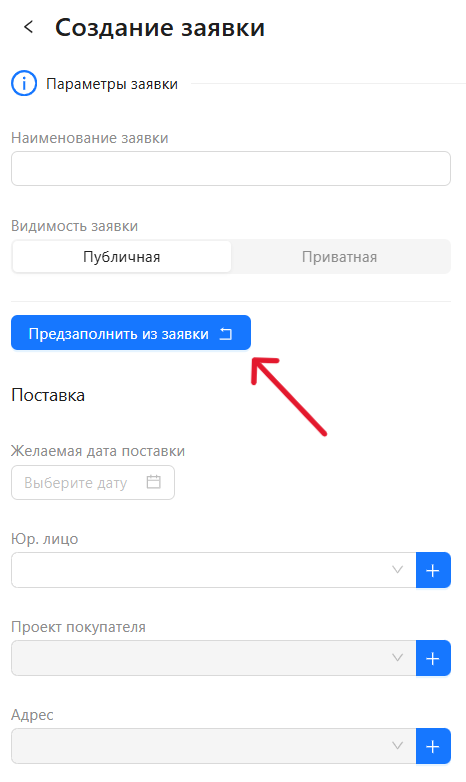
Выберите из списка заявку, данные которой необходимо скопировать, затем нажмите кнопку "Применить". После этого параметры и позиции выбранной заявки будут перенесены в новую заявку.
Если переносить позиции не требуется, снимите галочку с параметра "Копировать номенклатуру" (Стрелка 1).
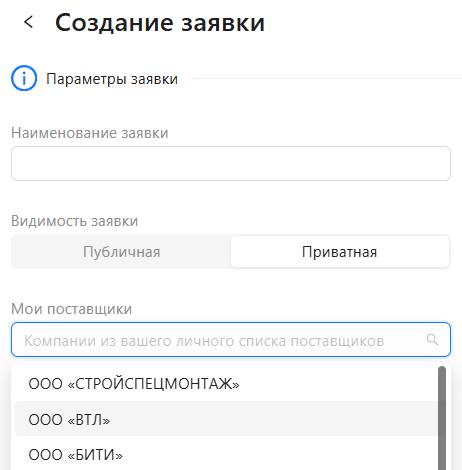
Выберите, кому будет доступна заявка, с помощью параметра "Видимость заявки".
По умолчанию заявка является публичной, поэтому её увидят все поставщики, зарегистрированные на платформе. Если заявка должна быть доступна только вашим поставщикам, установите значение "Приватная", а затем выберите из выпадающего списка поставщиков, которым будет доступна эта заявка.
Если заявка была публичной и по ней уже принято предложение поставщика, то при переводе заявки в приватную юридическое лицо этого поставщика будет автоматически добавлено в список поставщиков, которым доступна заявка.
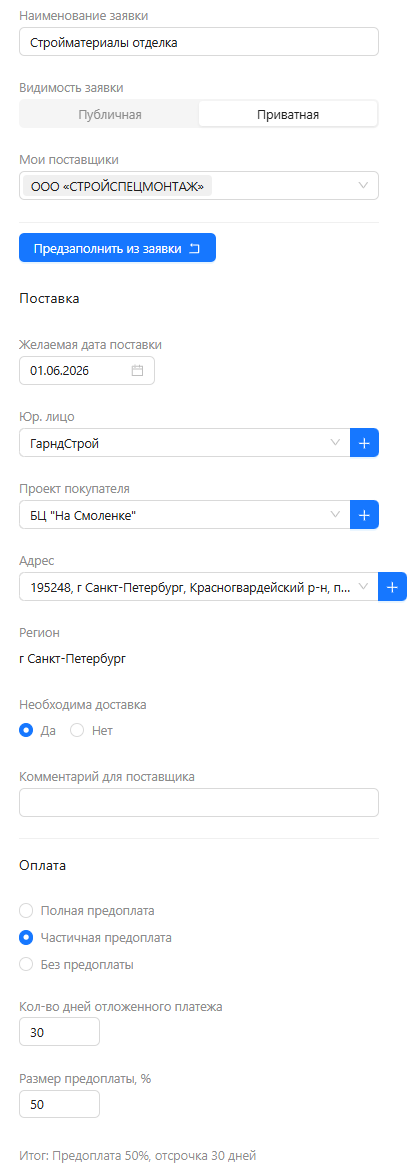
Заполните обязательные параметры заявки в соответствующих полях.
В разделе "Оплата" выберите один из трёх вариантов:
- Полная предоплата - если предоплата составляет 100% стоимости.
- Частичная предоплата - укажите количество дней отложенного платежа и процент предоплаты.
- Без предоплаты - если планируете работать по постоплате, укажите количество дней отложенного платежа.
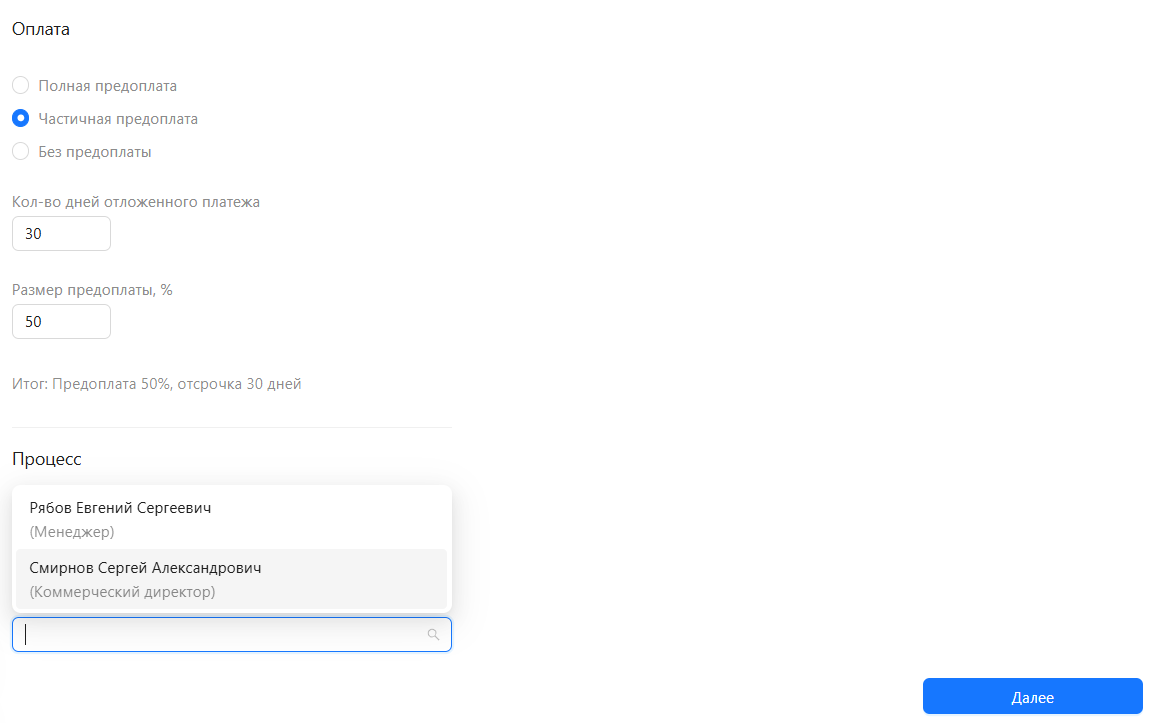
Выберите из выпадающего списка сотрудника, ответственного за заявку, и нажмите кнопку "Далее".
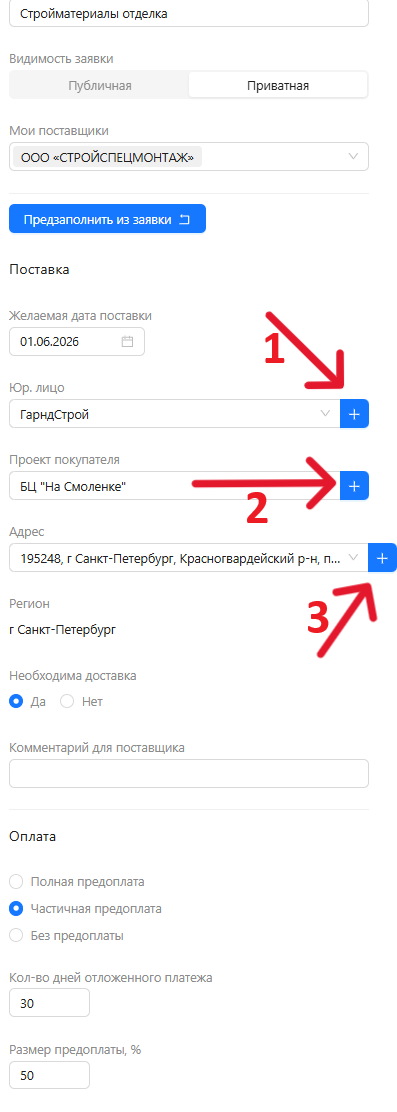
- Если у вас ещё нет созданного юридического лица, вы можете добавить его при создании заявки, нажав кнопку с "+" (стрелка 1) справа от поля "Юр. лицо".
- При создании заявки вы можете добавить новый проект, нажав кнопку с "+" (стрелка 2) справа от поля "Проект покупателя".
- Если у вас ещё нет созданного адреса доставки, вы можете добавить его при создании заявки, нажав кнопку с "+" (стрелка 3) справа от поля "Адрес доставки".
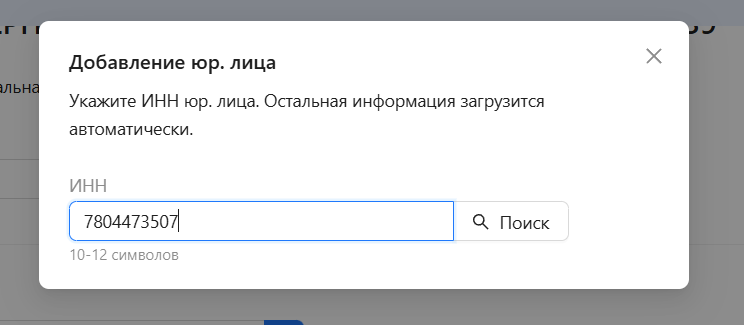
- Добавление юр. лица
Введите ИНН вашей компании и нажмите кнопку "Поиск".
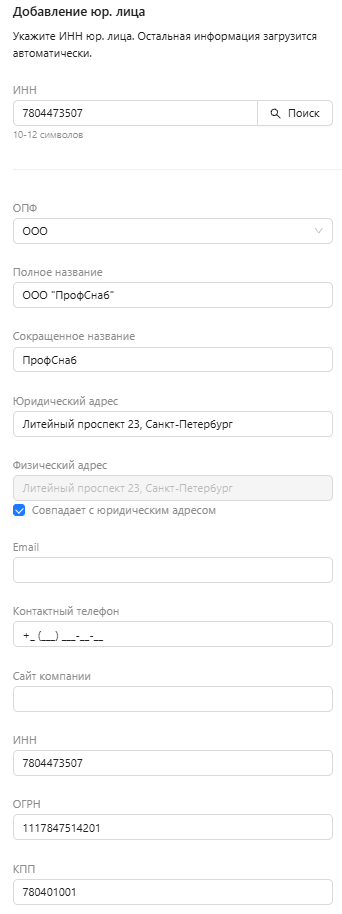
Основные данные будут заполнены автоматически:
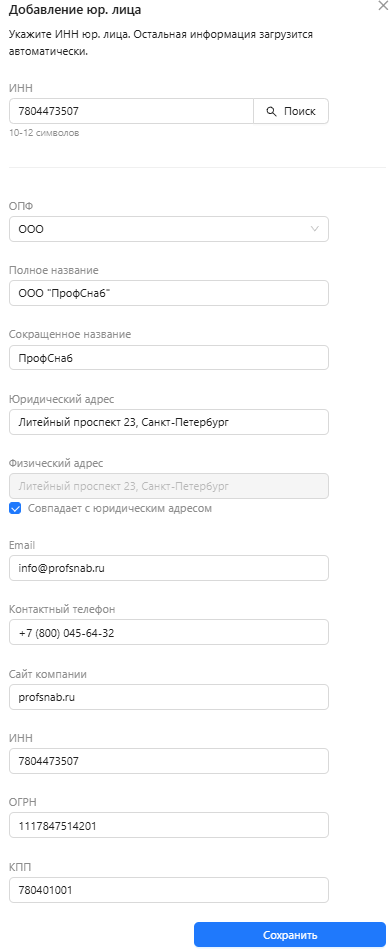
Заполните оставшуюся информацию в соответствующие поля и нажмите кнопку "Сохранить".
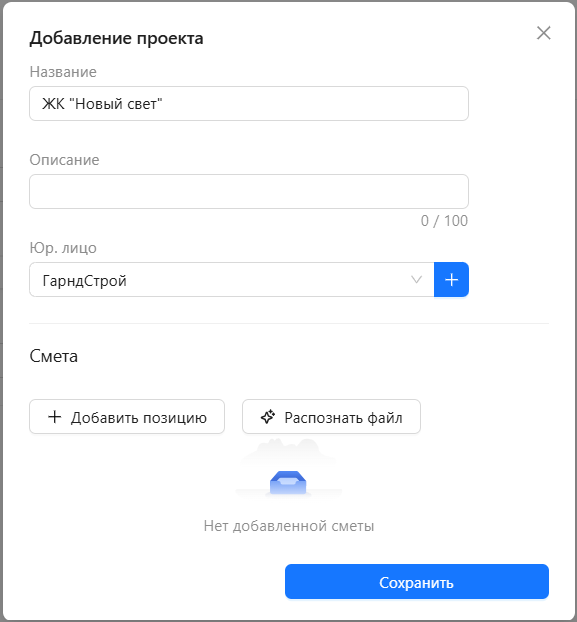
- Добавление проекта
Заполните данные проекта. При необходимости добавьте позиции сметы вручную или загрузите готовую смету с помощью кнопки "Распознать файл". После заполнения данных нажмите кнопку "Сохранить".
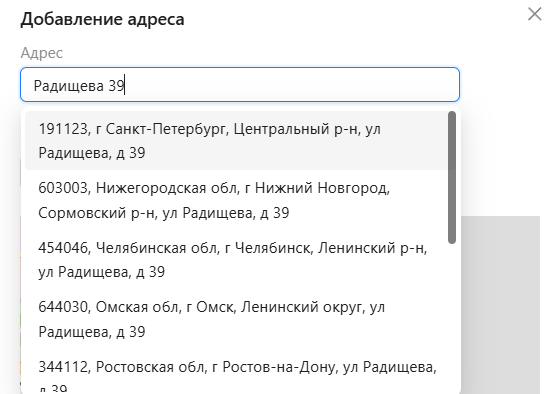
- Добавление адреса доставки
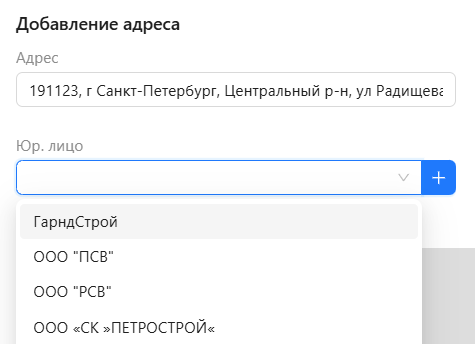
Начните вводить адрес и выберите нужный вариант из выпадающего списка. Затем укажите юридическое лицо и нажмите кнопку "Сохранить".
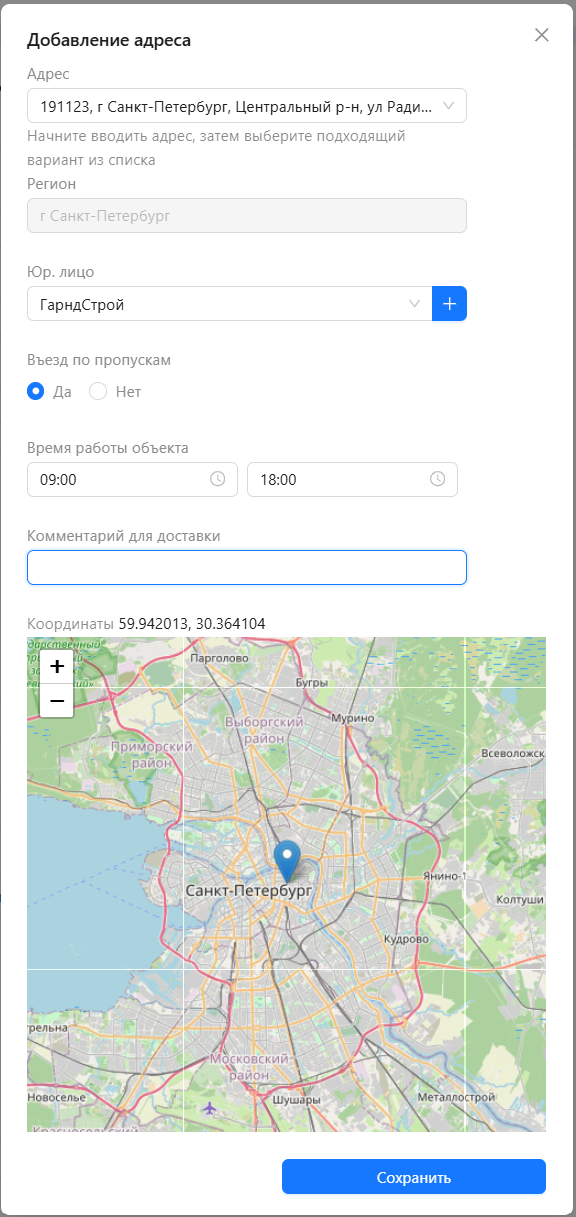
При необходимости можно добавить информацию о пропускном режиме и времени работы объекта.
После того как все данные будут заполнены, нажмите кнопку "Сохранить".
Если вы нажмёте кнопку со стрелочкой перед "Создание заявки" до нажатия кнопки "Завершить", вы перейдёте в раздел "Заявки", но внесённые данные не сохранятся.
Для перехода между этапами используйте кнопки "Далее" и "Назад".
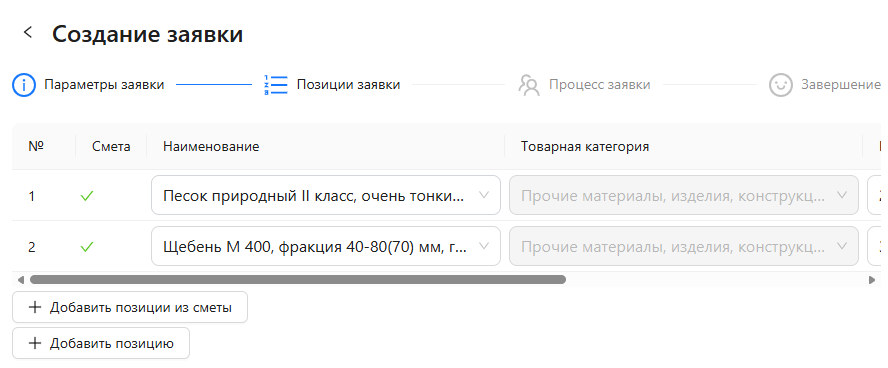
Шаг 3. Добавление позиций
- Вы можете добавить позиции из сметы проекта, нажав кнопку "Добавить позиции из сметы":
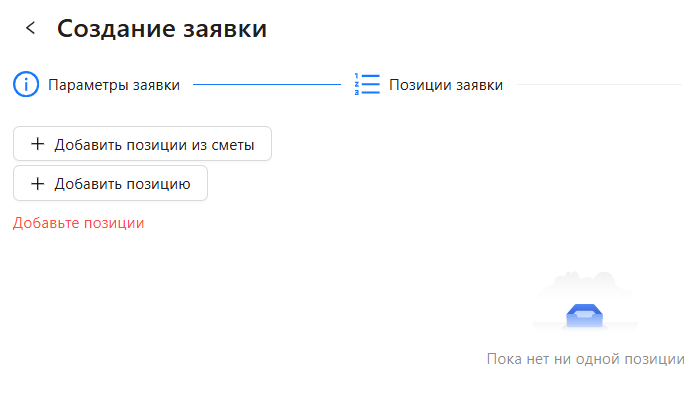
Выберите позиции и поставьте слева от наименований галочки:
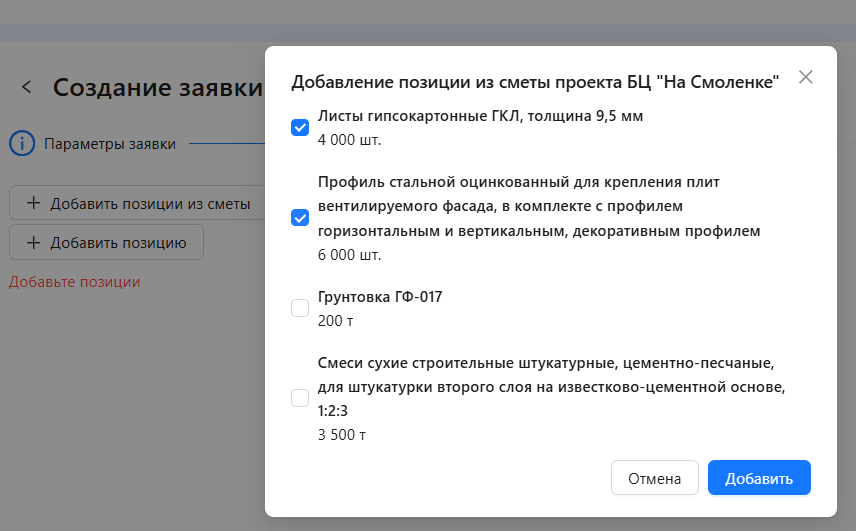
Количество под наименованиями позиций показывает, сколько товара ещё необходимо закупить в рамках сметы.
Нажмите кнопку "Добавить". Позиции, количество и единицы измерения будут автоматически добавлены в заявку:
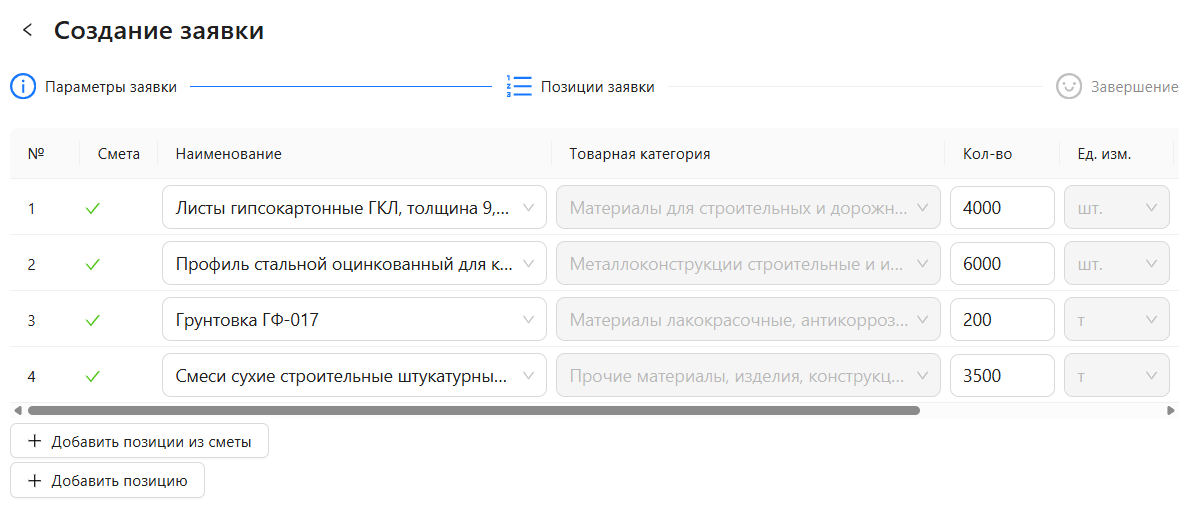
- Также вы можете добавить позиции вне сметы, нажав кнопку "+ Добавить позицию":
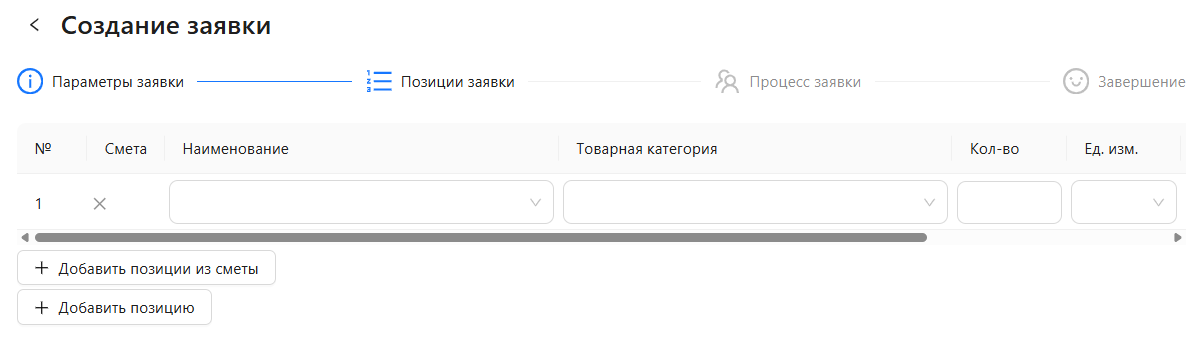
Выберите товар из выпадающего списка и укажите его количество. Категория и единицы измерения заполнятся автоматически.
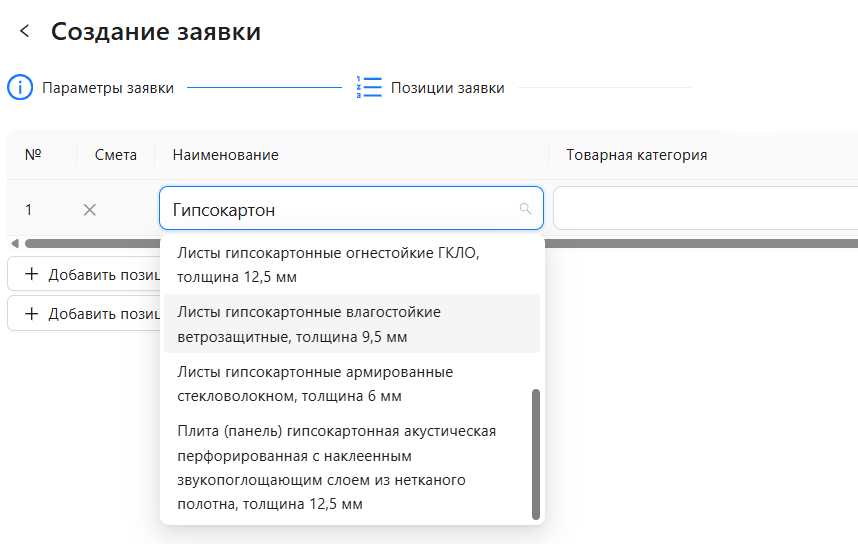
Если нужного товара нет в выпадающем списке:
- Введите его наименование вручную.
- Выберите категорию товара из выпадающего списка или укажите "Прочее".
- Укажите количество и выберите единицы измерения.
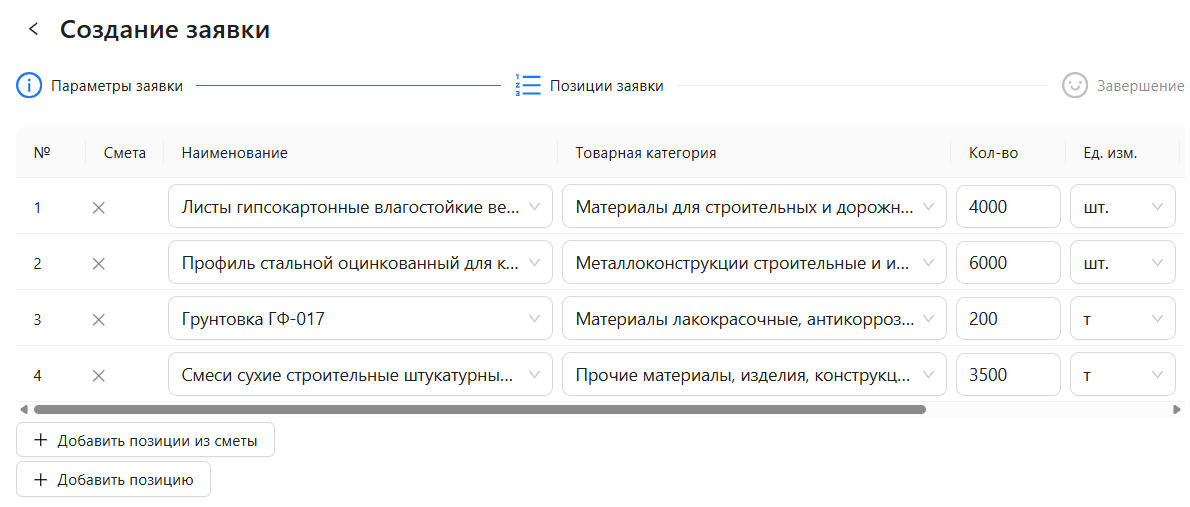
Нажмите кнопку "Далее".
Шаг 4. Завершение составления заявки
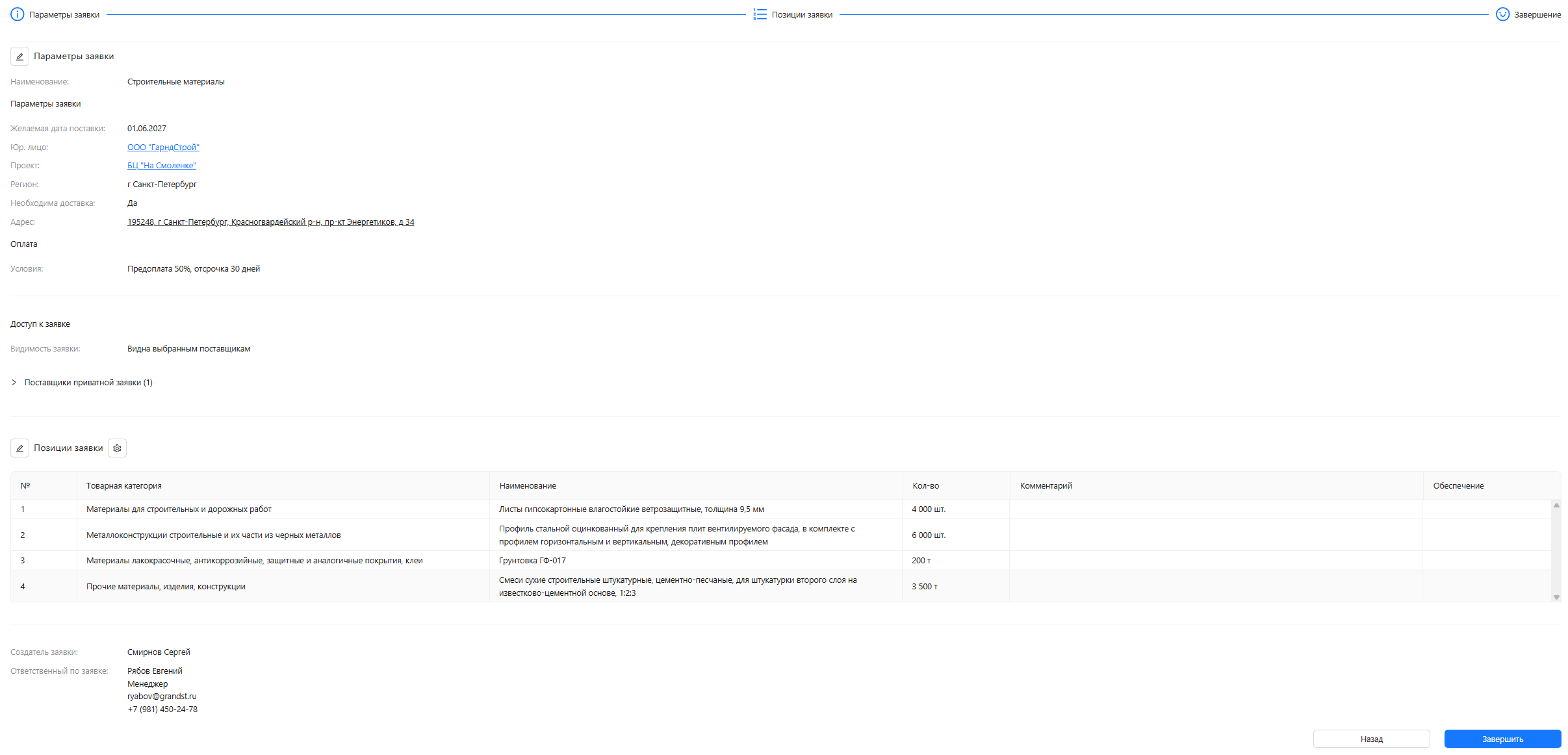
Проверьте все данные заявки и нажмите кнопку "Завершить".