Выбор поставщика
Сбор предложений и выбор поставщика
Шаг 1. Этап сбора предложений
После того как заявка будет согласована, она перейдёт на новый этап — "Сбор предложений":
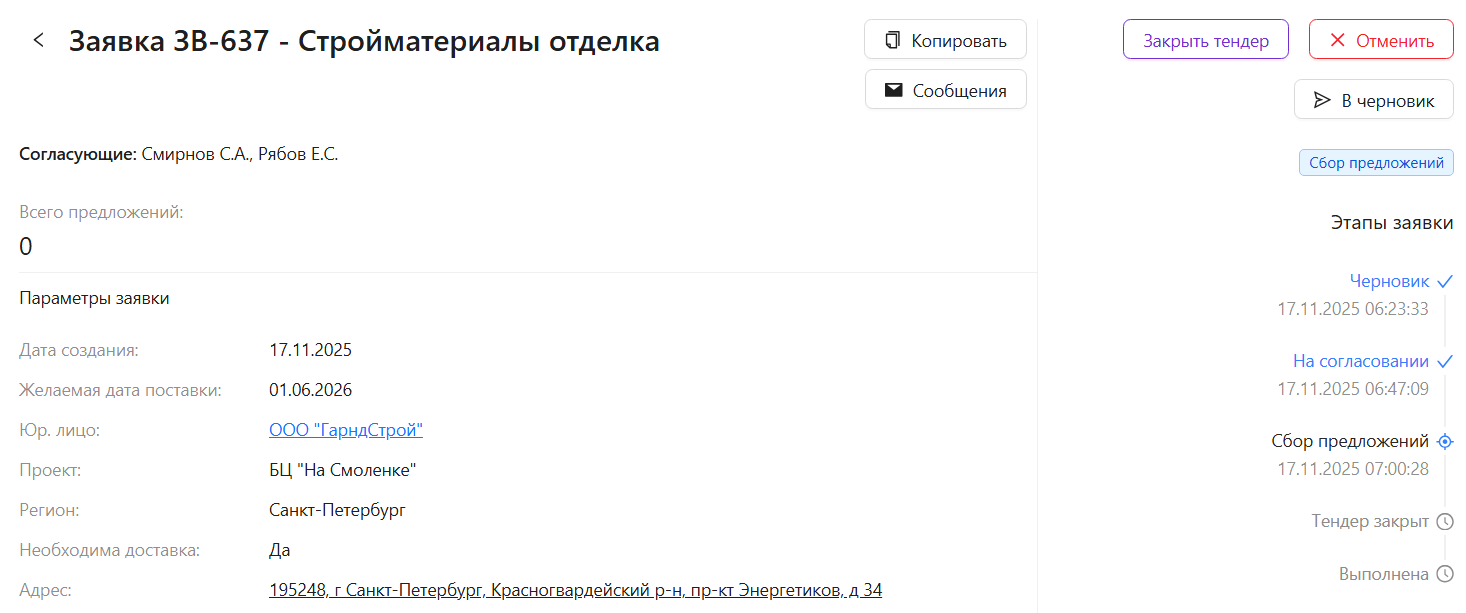
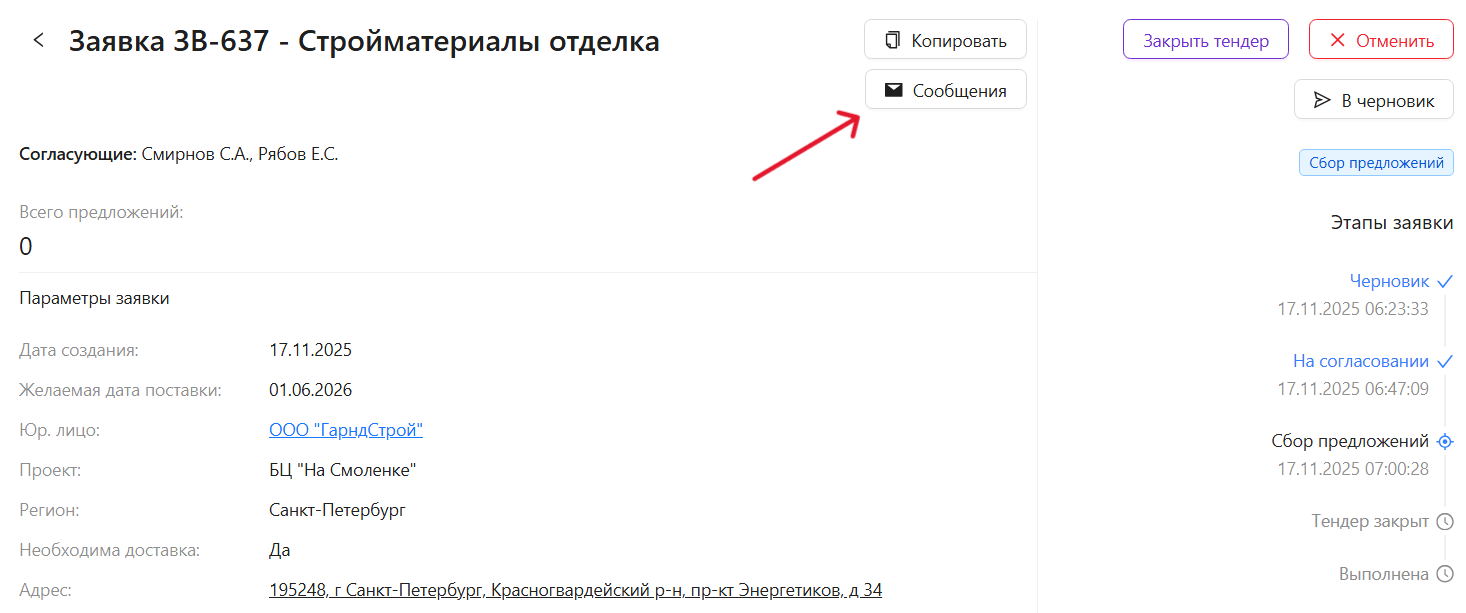
На этом этапе поставщики смогут задавать вам вопросы по заявке в сообщениях ответственному за заявку. Просмотреть входящие сообщения можно, нажав на иконку сообщений в нижнем левом углу страницы или на кнопку "Сообщения" на странице заявки.
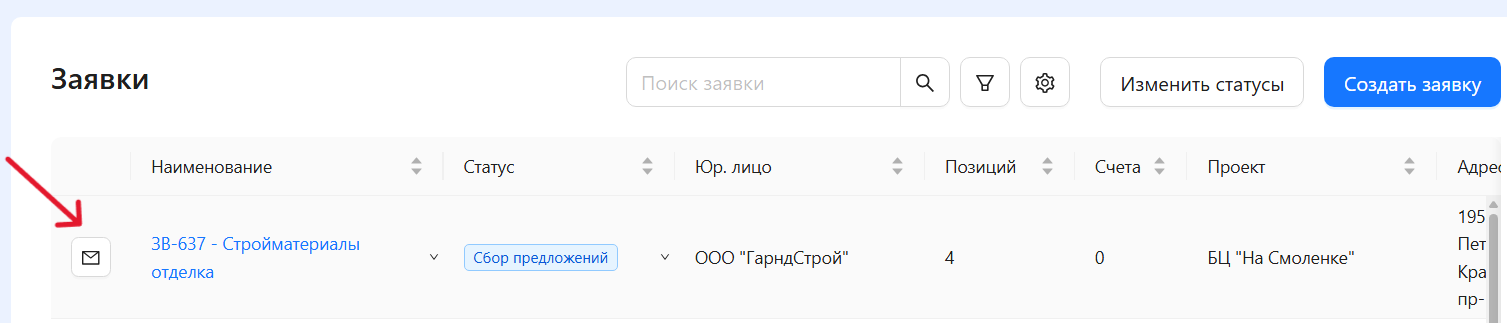
Также сообщения можно просмотреть в разделе заявки, нажав на иконку сообщений слева от номера заявки.
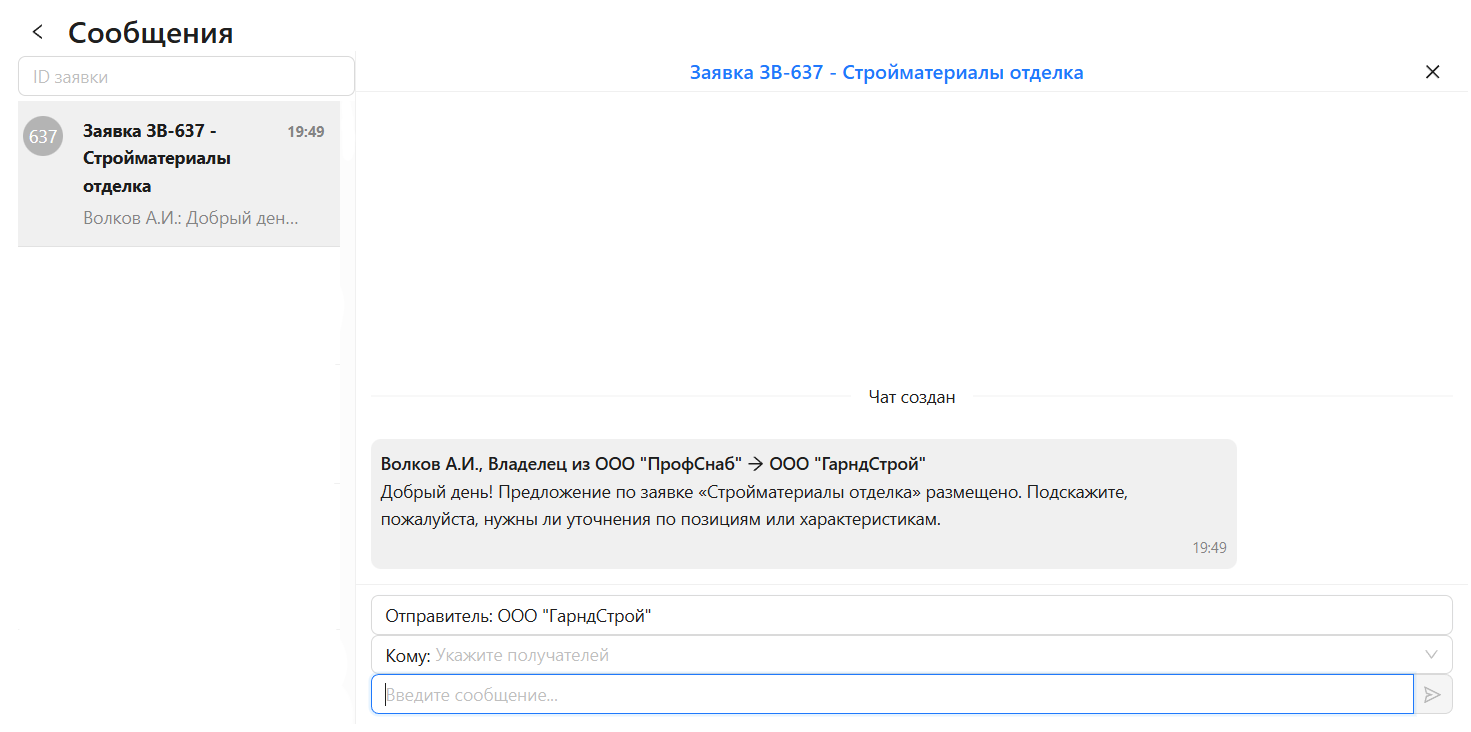
В открывшемся окне можно прочитать сообщение, сразу ответить на него или перейти на страницу сообщений (Стрелка 1).
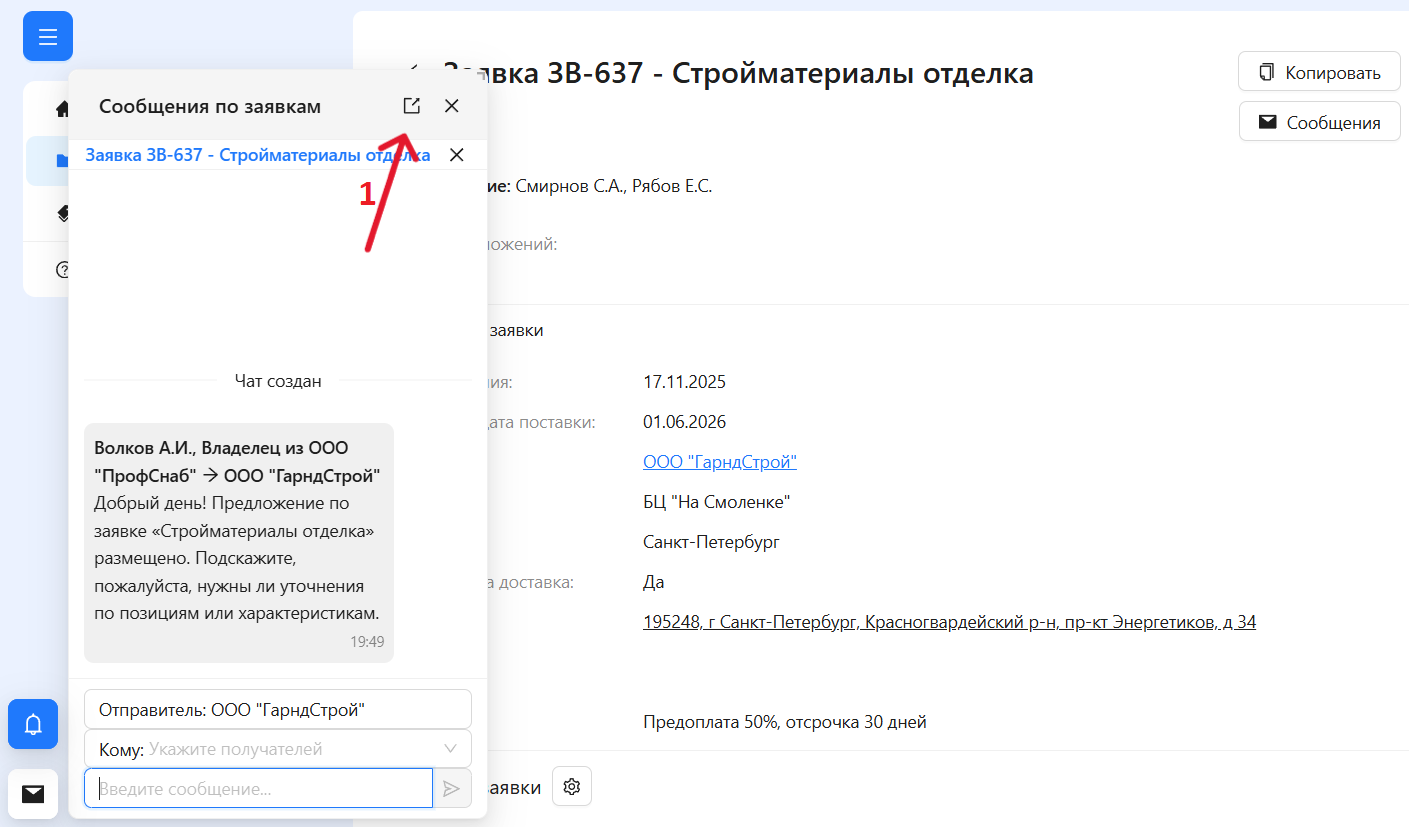
Из сообщений также можно перейти к заявке по ссылке, выделенной синим цветом.
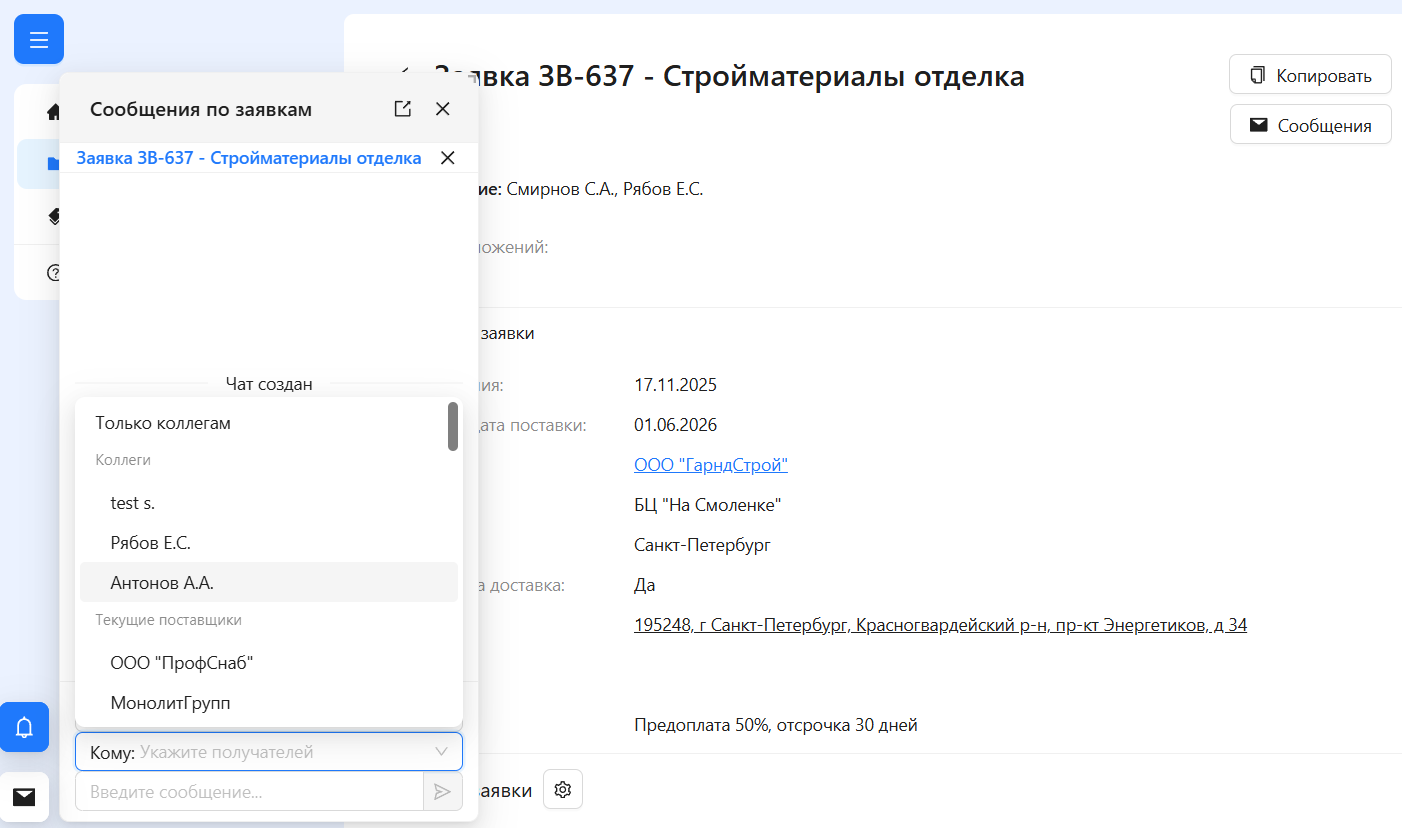
Чтобы ответить на сообщение поставщика или написать коллеге письмо по заявке необходимо выбрать получателя из выпадающего списка в строке "Кому".
Особенности работы чатов
Каждый чат привязан к конкретной заявке.
В рамках одного чата отображаются все переписки по этой заявке — как с поставщиками, так и с коллегами.
Поставщики видят только те сообщения, в которых они указаны получателями.
Страница сообщений:
Шаг 2. Выбор предложения
После перехода заявки на этап "Сбор предложений" она становится доступной для поставщиков. Они могут прикреплять к ней свои предложения. Ознакомиться с предложениями можно:
- в нижней части страницы заявки;
- в разделе "Предложения".
Если к заявке будет создано предложение, то в строке заявки появится соответствующая индикация.
Чтобы увидеть причину индикации, наведите курсор на синюю точку или на наименование заявки (Стрелка 1):

Для перехода к конкретному предложению нажмите на его наименование, выделенное синим цветом.
Нижняя часть страницы заявки:
На странице заявки вы можете просмотреть позиции каждого предложения во вкладке "Предложения", нажав на стрелочку справа от его наименования.
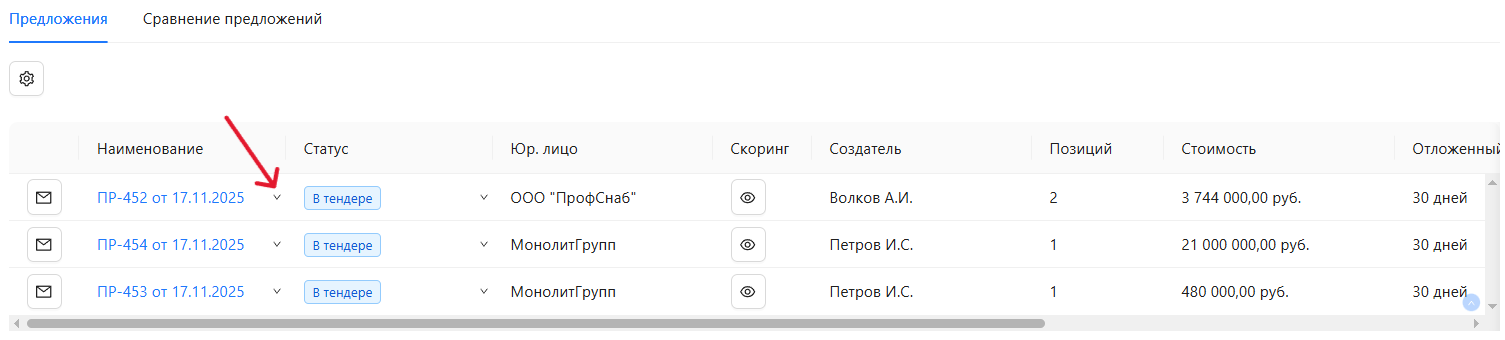
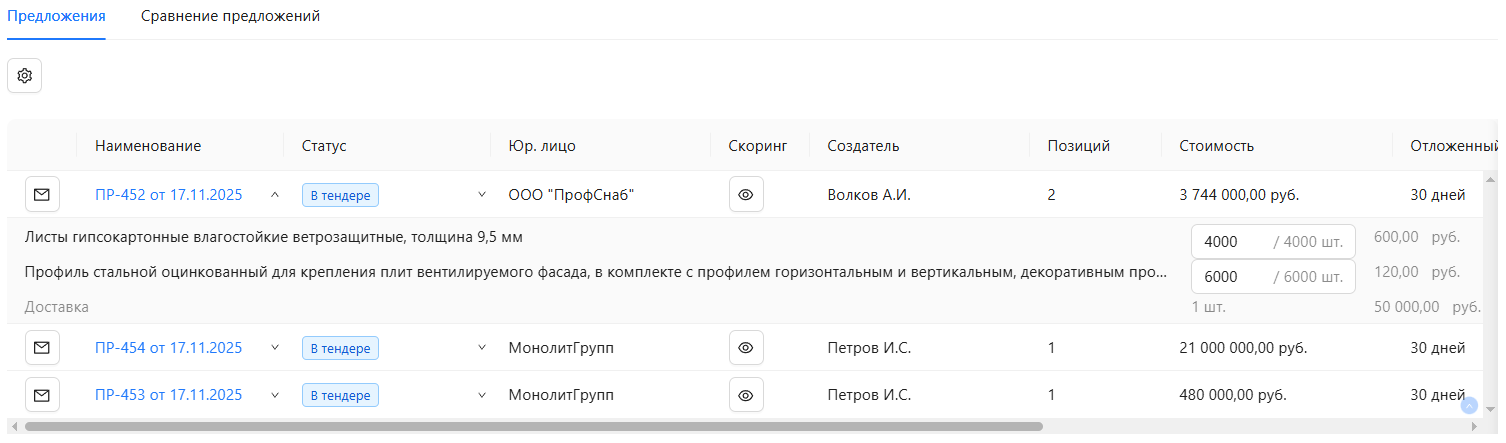
Если вы хотите, чтобы поставщик изменил количество товара, внесите изменения в таблице предложений.
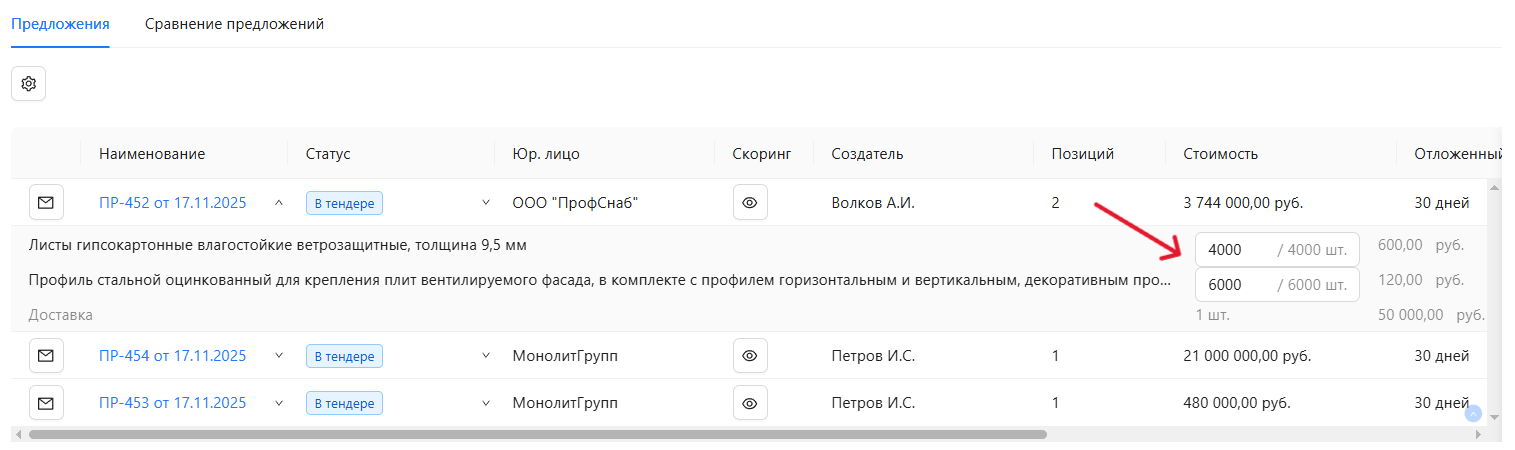
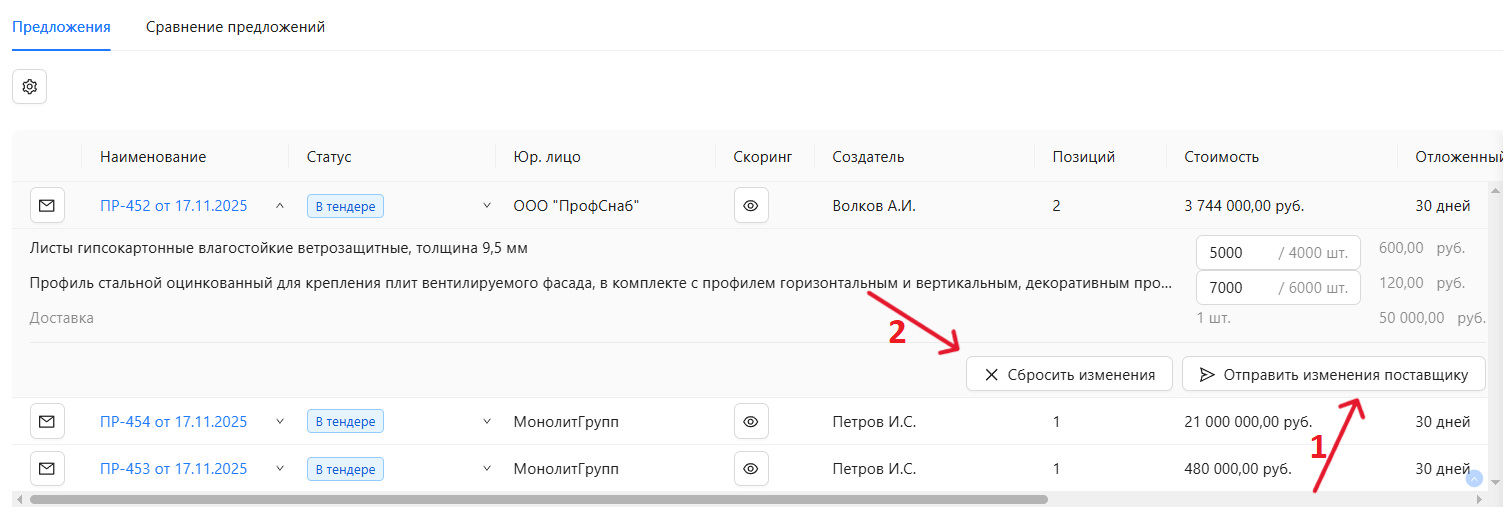
После внесённых изменений отправьте их продавцу, нажав кнопку "Отправить изменения поставщику" (Стрелка 1).
Для отмены изменений нажмите кнопку "Сбросить изменения" (Стрелка 2).
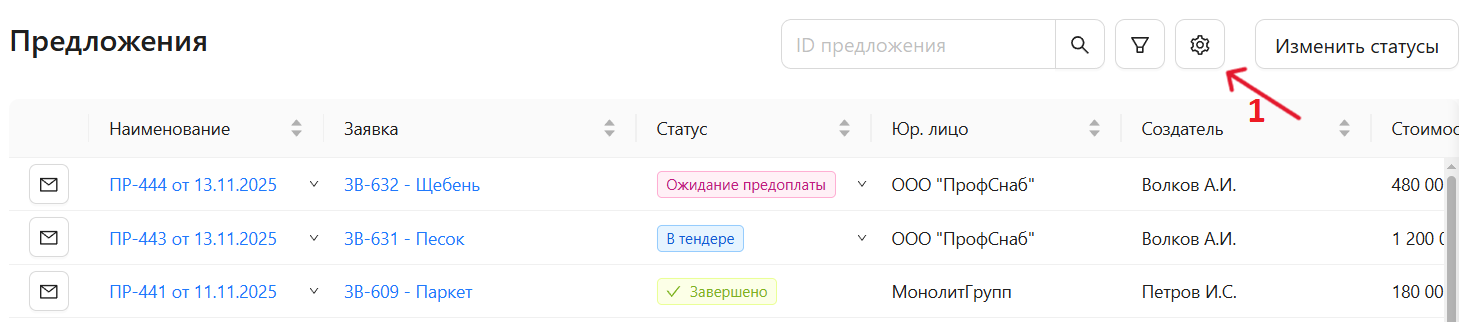
Раздел "Предложения":
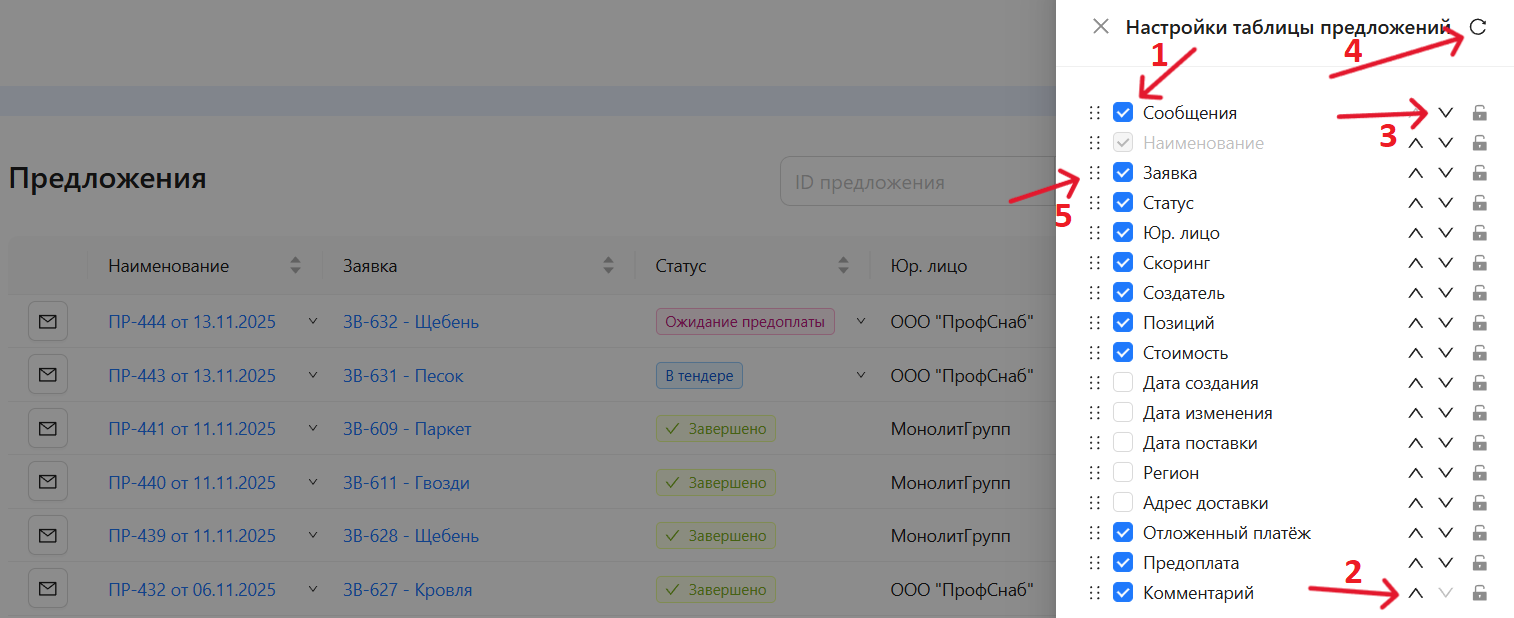
- В разделе "Предложения" вы можете настроить отображение таблицы. Чтобы открыть настройки, нажмите кнопку настроек (Стрелка 1):
В открывшемся окне вы можете добавлять или убирать столбцы. Если слева от названия столбца установлена галочка (Стрелка 1), этот столбец будет отображаться в таблице. Если снять галочку — столбец будет убран из таблицы.
Вы также можете изменить порядок столбцов. Кнопка со стрелкой вверх (Стрелка 2) перемещает столбец влево, стрелка вниз (Стрелка 3) — вправо. Кроме того, столбцы можно перетаскивать вручную: для этого зажмите кнопку перетягивания (Стрелка 5) и переместите столбец в нужную позицию.
Чтобы вернуть настройки таблицы по умолчанию, нажмите кнопку сброса настроек (Стрелка 4).
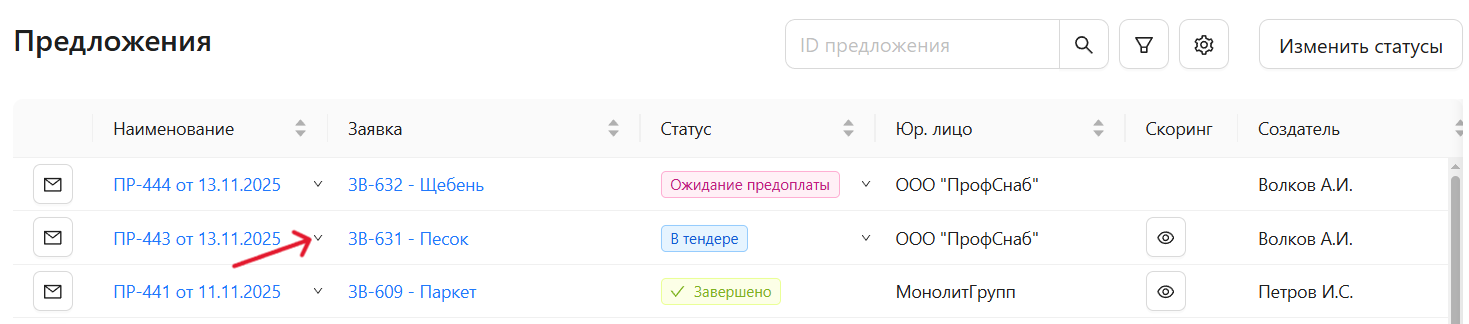
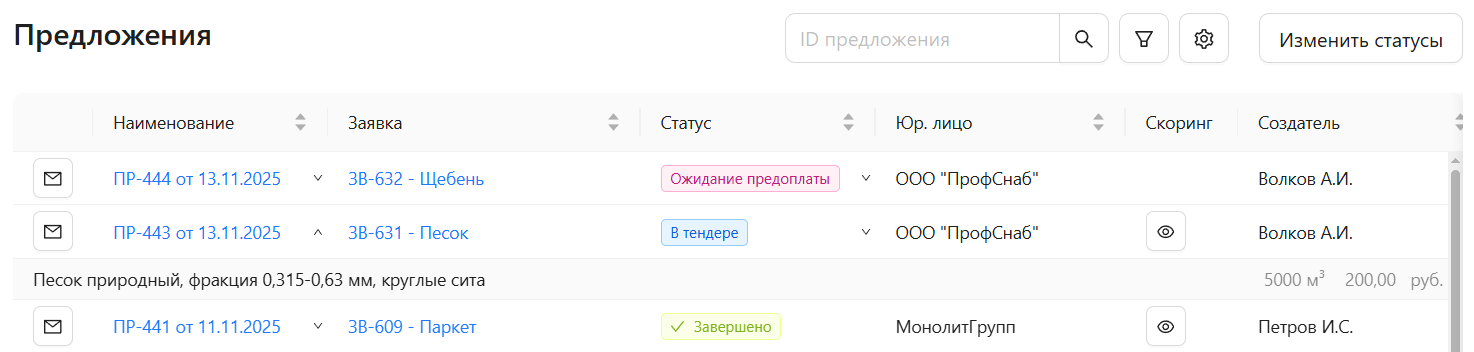
Также в разделе "Предложения" вы можете просмотреть позиции по каждому предложению, нажав на стрелочку справа от его наименования.
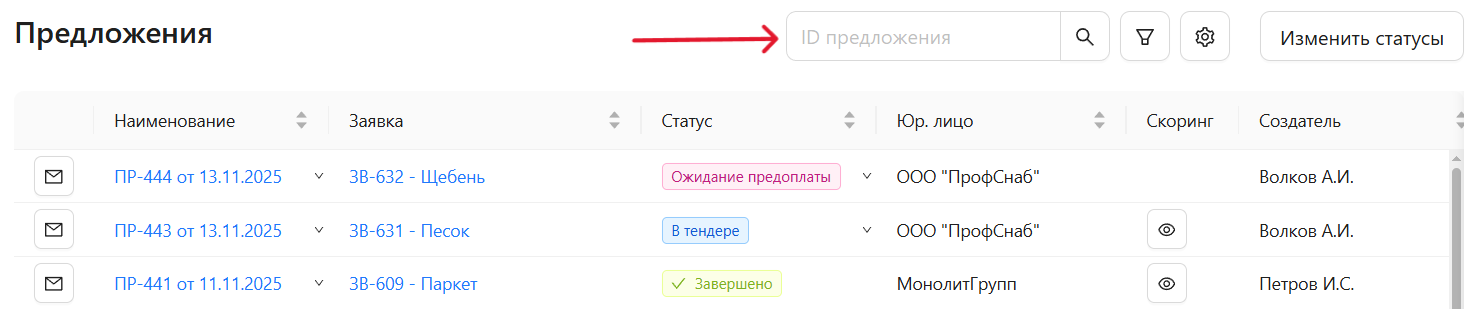
Для поиска предложений введите номер в поле "ID предложения" и нажмите кнопку поиска.
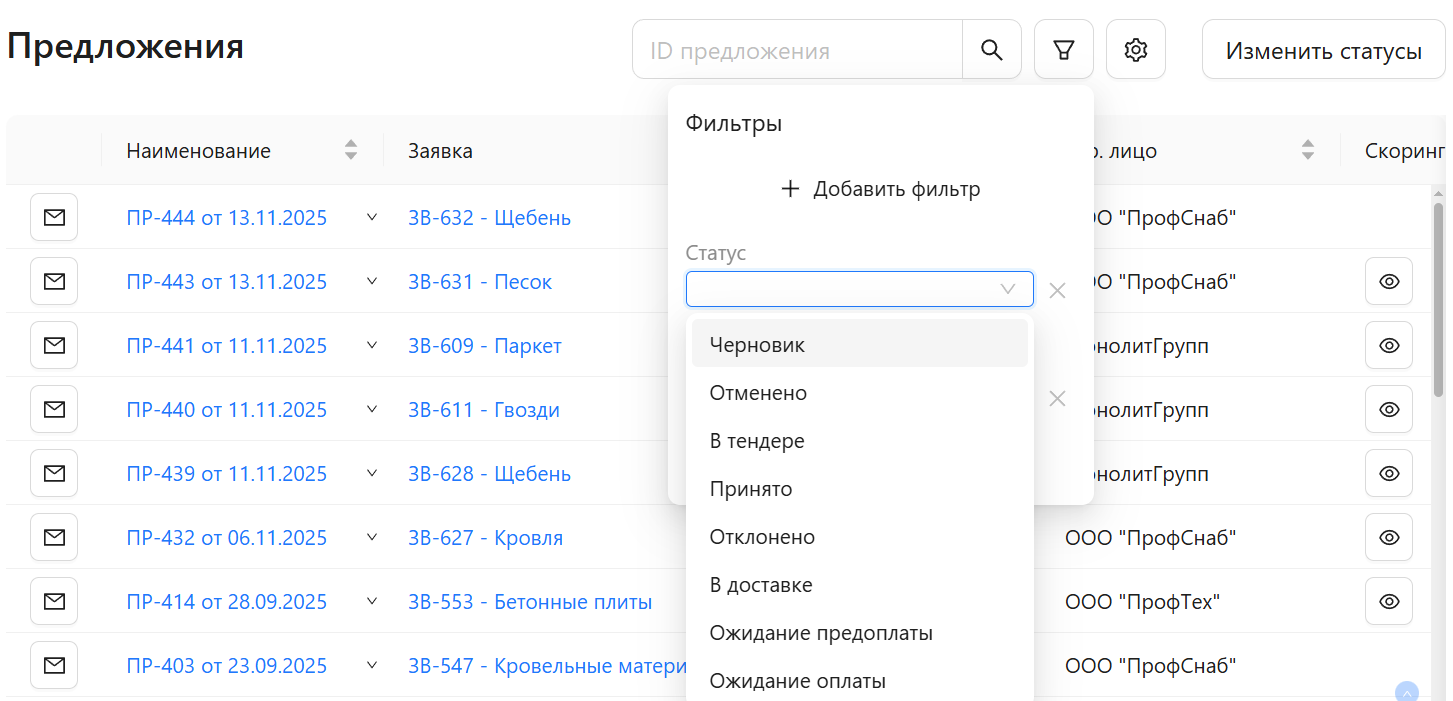
Также можно использовать фильтры. Для этого нажмите кнопку "Фильтры".
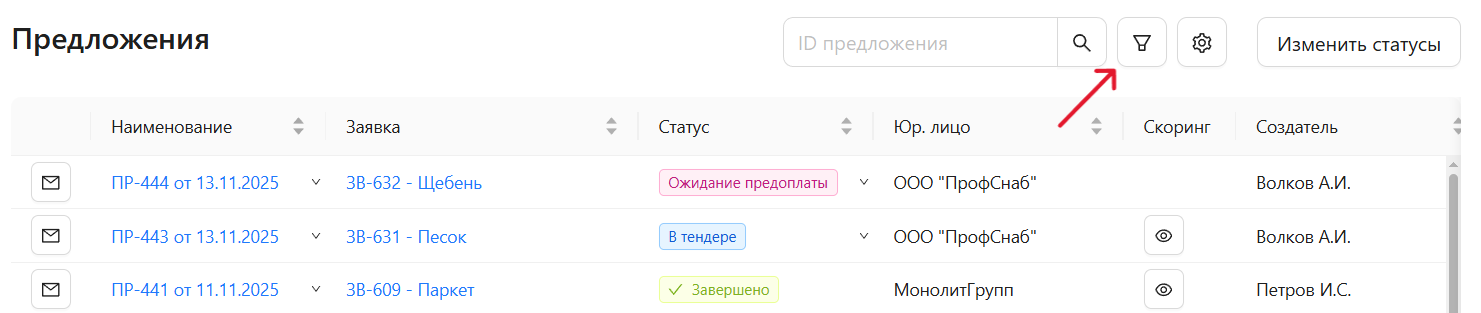
Нажмите кнопку "+ Добавить фильтр".
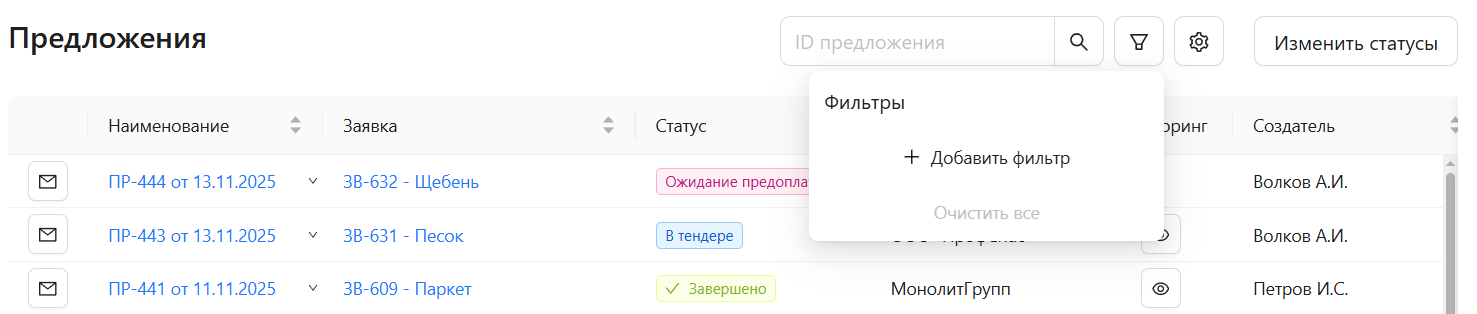
Выберите один или несколько фильтров из списка, по которым хотите выполнить поиск предложения.
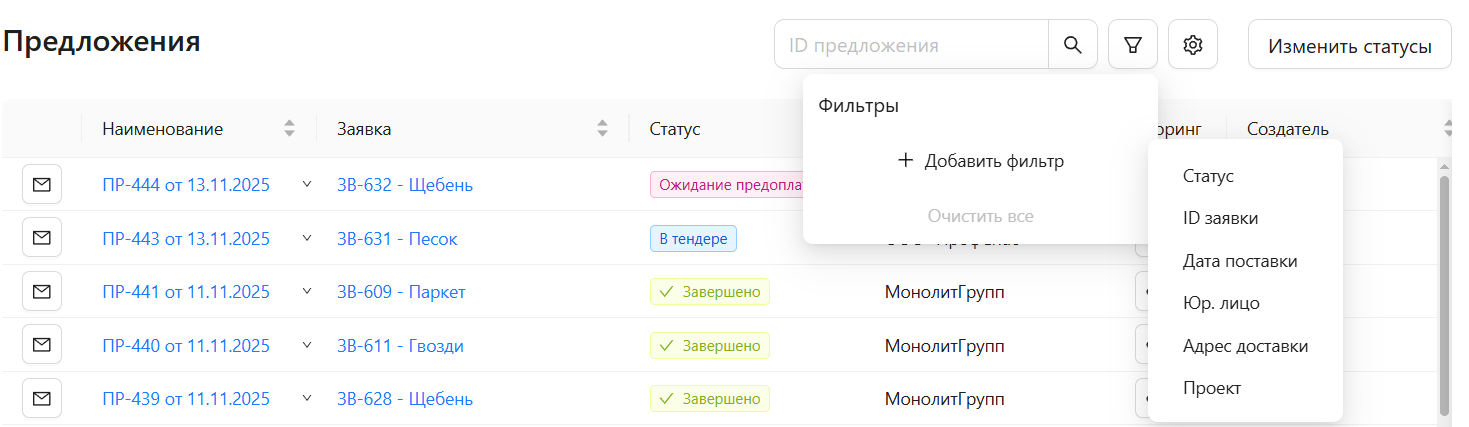
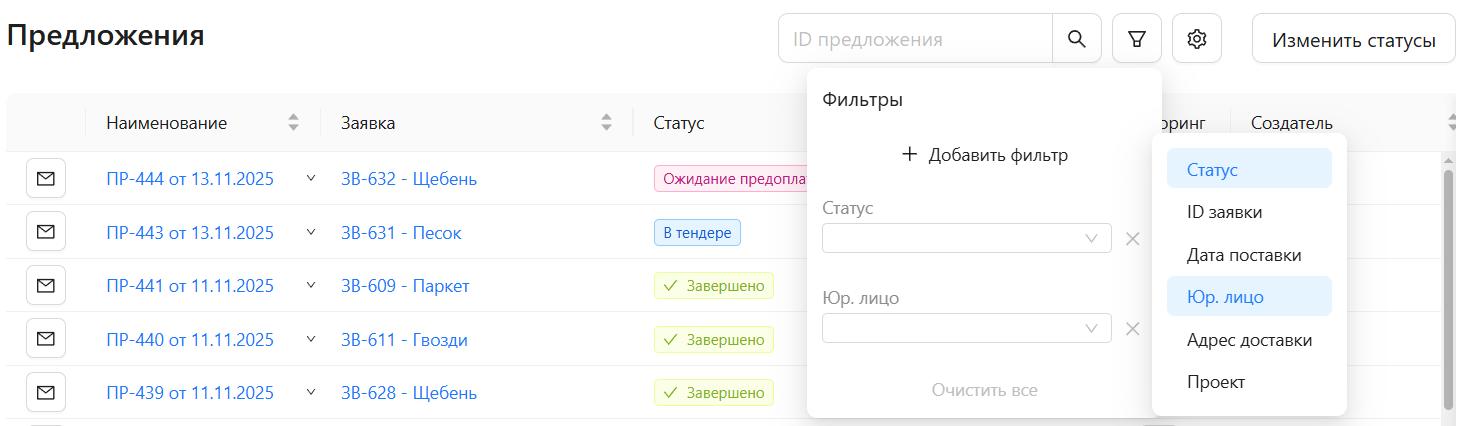
В выпадающем списке выберите параметр фильтра, по которому будет выполнен поиск.
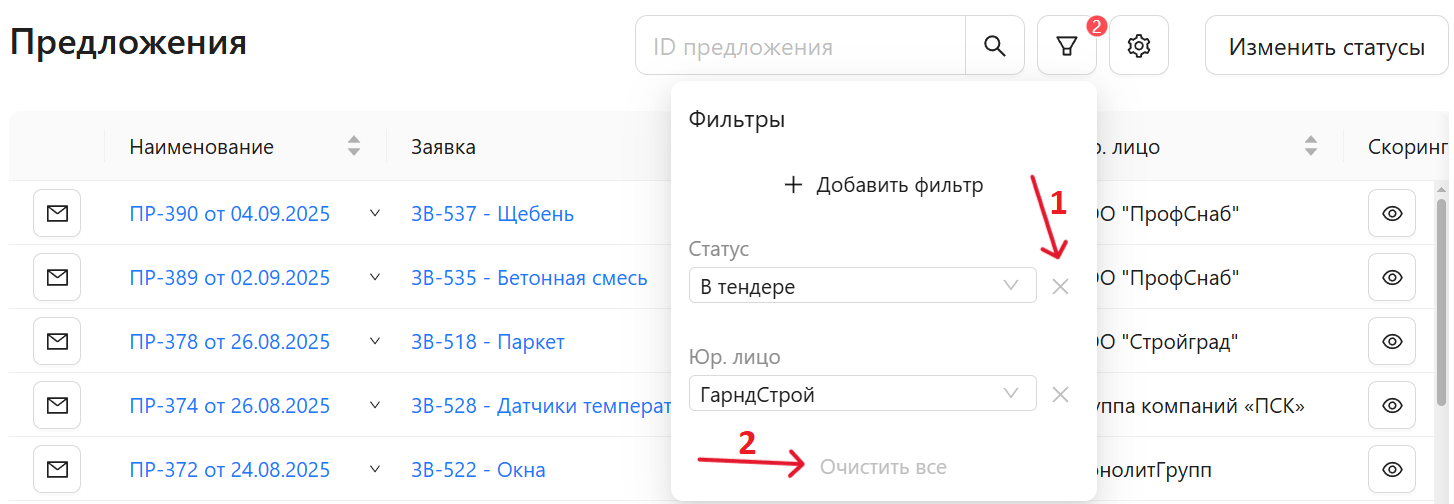
Фильтры можно удалить по одному, нажав кнопку удаления (Стрелка 1), или очистить все сразу с помощью кнопки "Очистить все" (Стрелка 2).
Шаг 3. Страница предложения
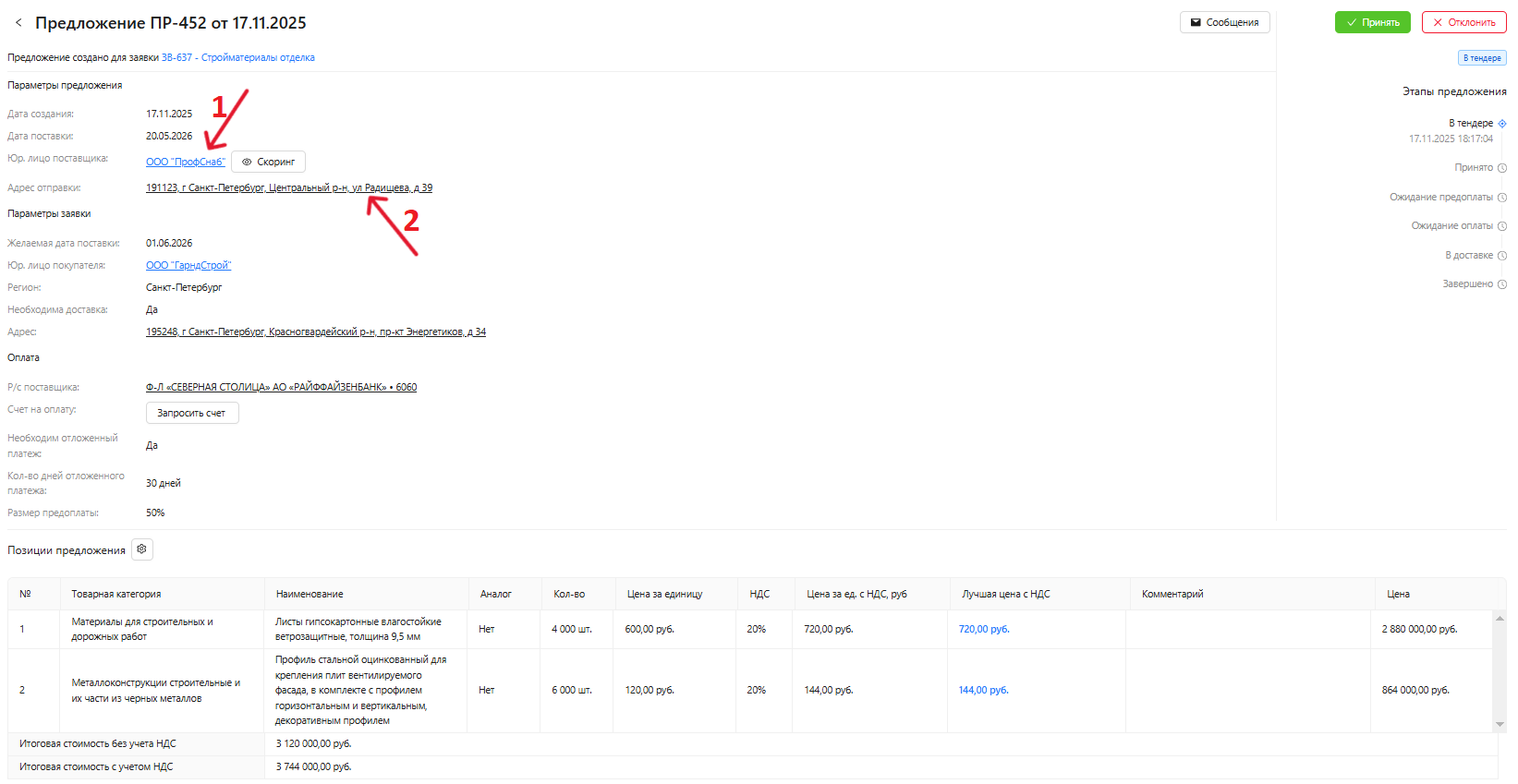
На странице предложения отображается подробная информация, предоставленная продавцом, включая состав позиций, цены, сроки и условия поставки.
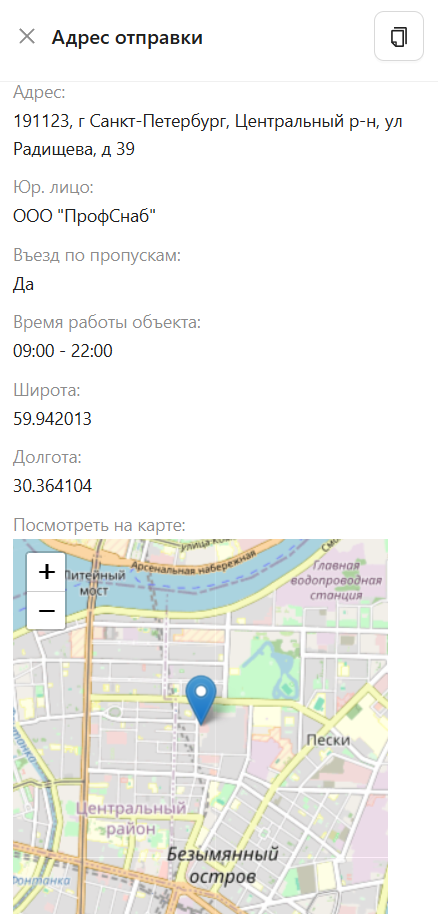
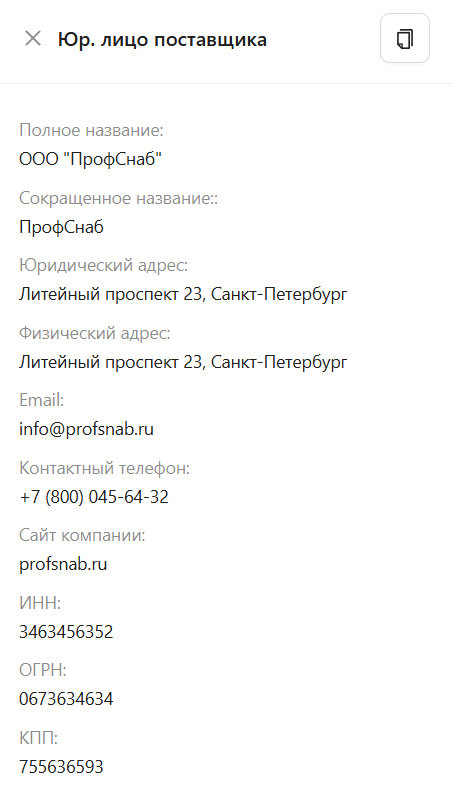
Вы можете посмотреть подробную информацию о юридическом лице, нажав на его название (Стрелка 1), а также просмотреть данные об объекте поставщика, нажав на адрес (Стрелка 2).
Юр. лицо:
Адрес: