Редактирование заявки
Внесение изменений в заявку
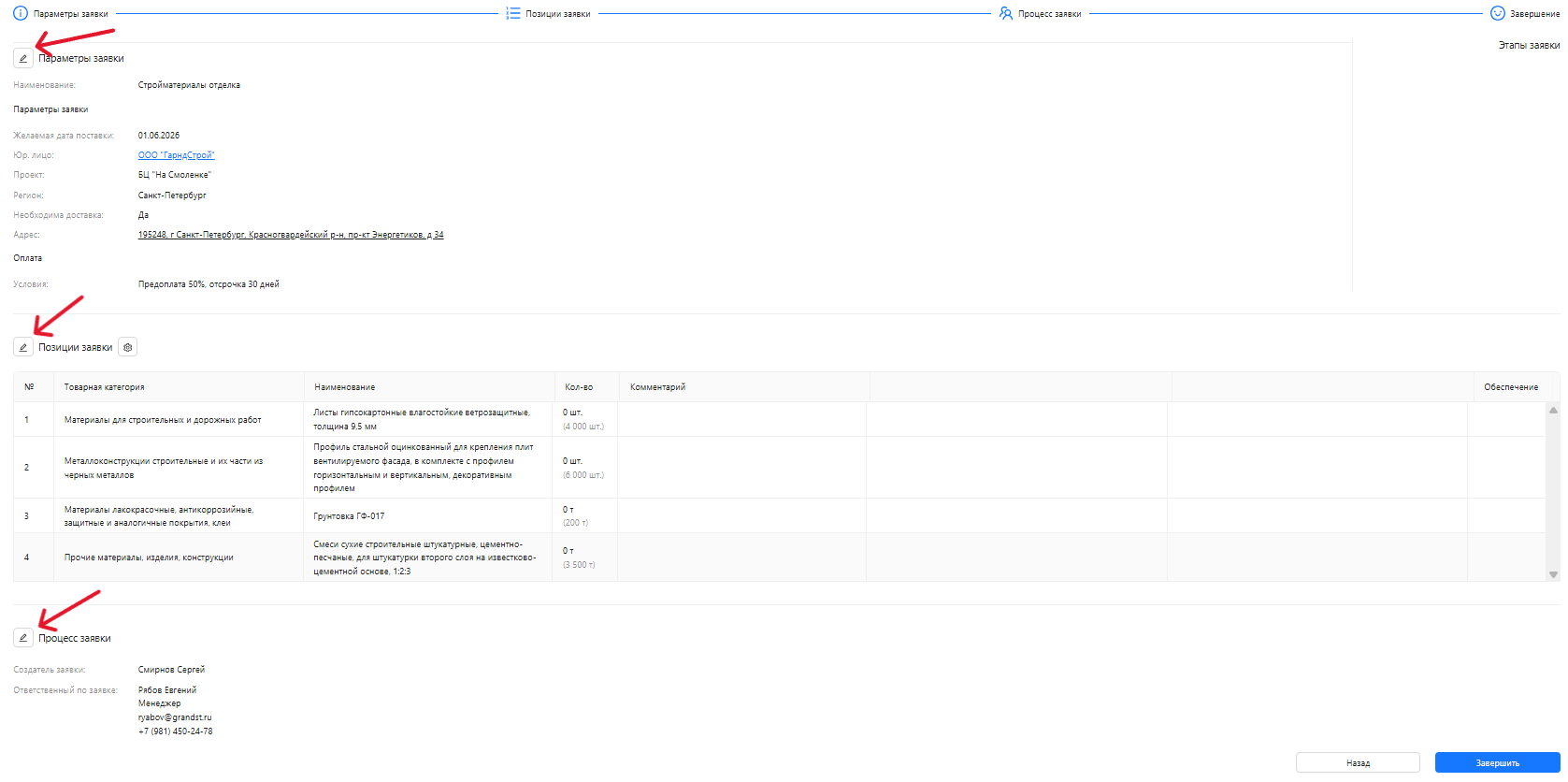
- Перед завершением создания заявки можно изменить каждую её часть отдельно, нажав кнопку редактирования соответствующей части:
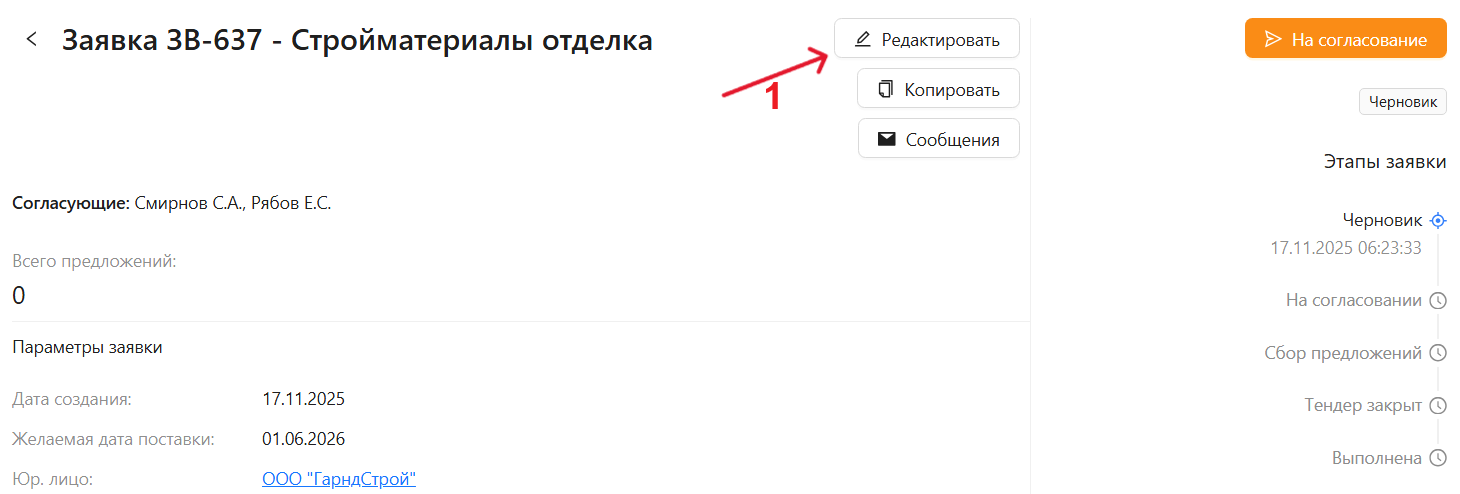
- Параметры заявки можно редактировать, пока по ней не создано ни одного предложения. Для этого нажмите кнопку "Редактировать" (Стрелка 1):
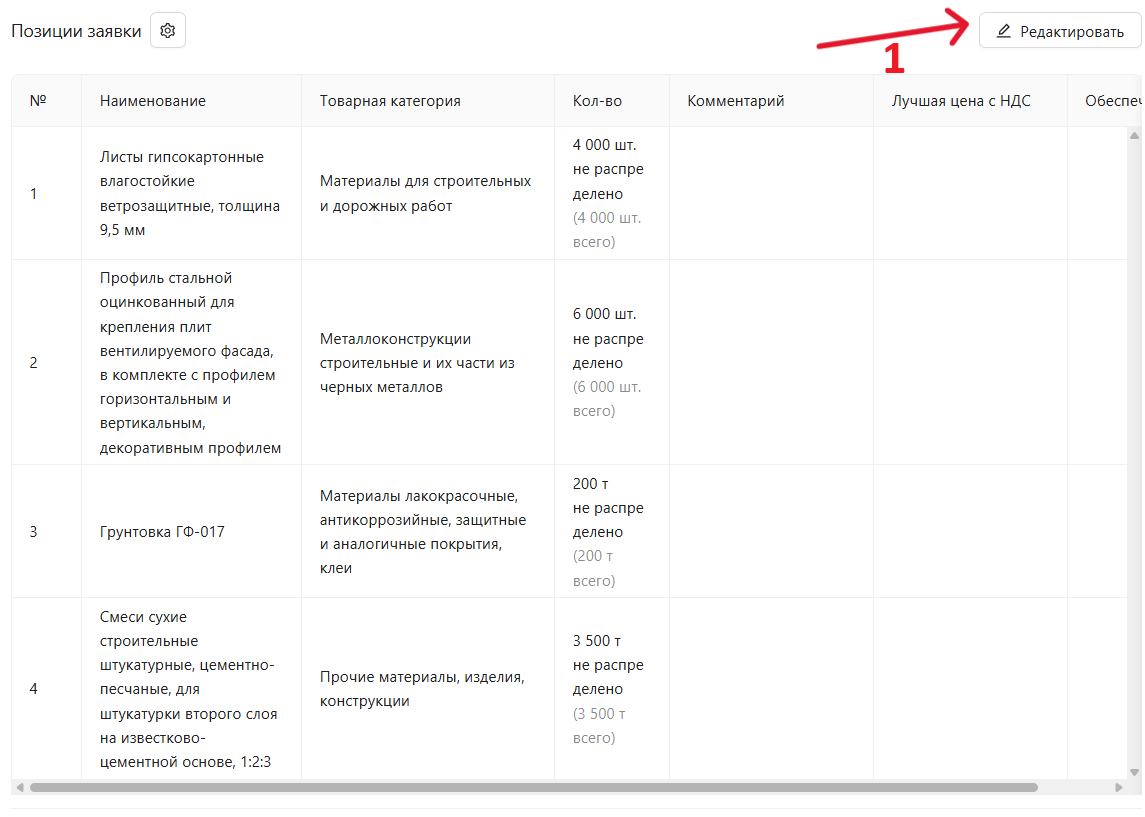
Чтобы изменить позиции заявки, нажмите кнопку "Редактировать" (Стрелка 1):
На странице редактирования позиций вы можете:
- изменять количество товара в позиции (Стрелка 1);
- добавлять новые позиции (Стрелка 2);
- удалять позиции (Стрелка 3), но только в том случае, если по позиции не было принято предложение, полностью покрывающее эту позицию;
- добавлять комментарий к позиции (Стрелка 4);
- выйти из режима редактирования без сохранения изменений (Стрелка 5).
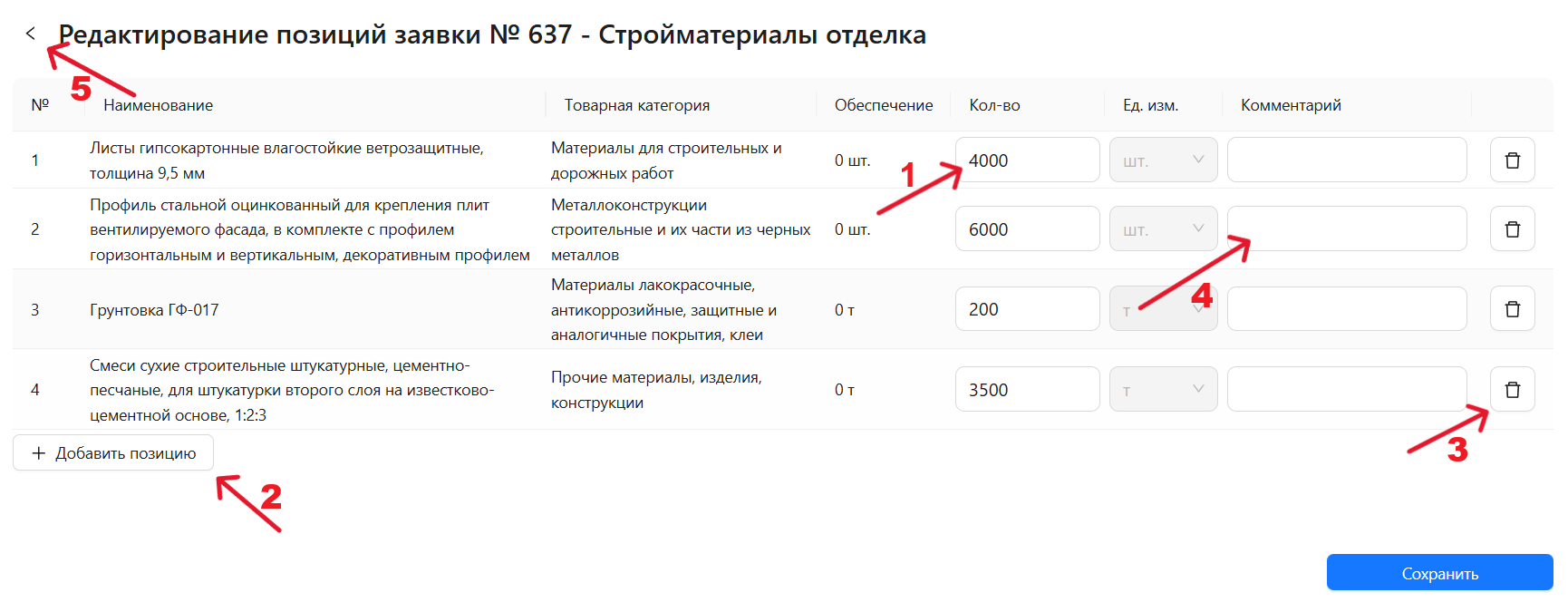
Чтобы изменения были применены, нажмите кнопку "Сохранить".
Важно!
При удалении позиции из заявки предложение поставщика будет автоматически отклонено.
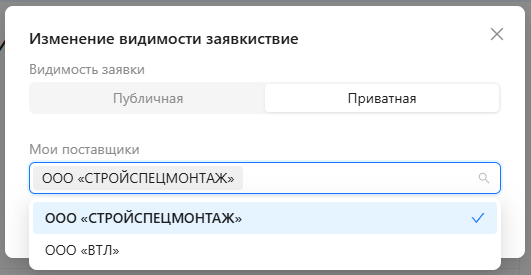
Вы можете изменить видимость заявки для поставщиков, нажав кнопку редактирования (Стрелка 1).
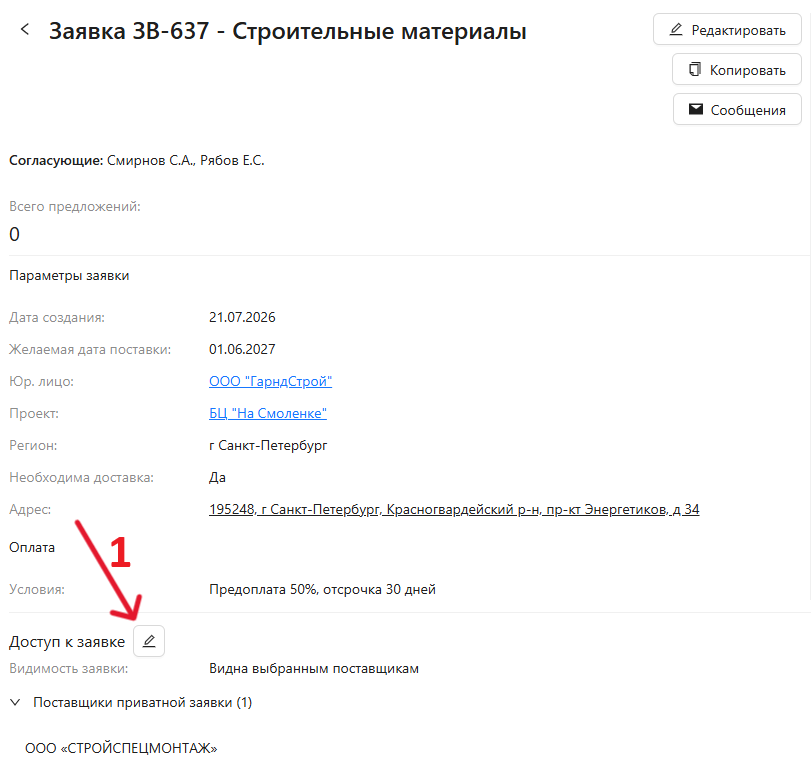
Заявку можно сделать:
- публичной — заявку увидят все поставщики платформы;
- приватной — заявка будет доступна только выбранным поставщикам. При необходимости вы можете добавить или удалить поставщиков из списка.
Важно!
Если заявка является приватной и предложение от поставщика уже принято, удалить этого поставщика из списка поставщиков, имеющих доступ к заявке, будет невозможно.
Если предложение от поставщика ещё не принято и вы удалите его из списка поставщиков, которым доступна заявка, предложение этого поставщика будет автоматически отклонено.