Работа с заявками
Основные действия с заявками
Шаг 1. Этап "Черновик"
После создания заявке присваивается номер, и она сохраняется в черновиках. Заявка будет доступна для просмотра и редактирования в разделе "Заявки".
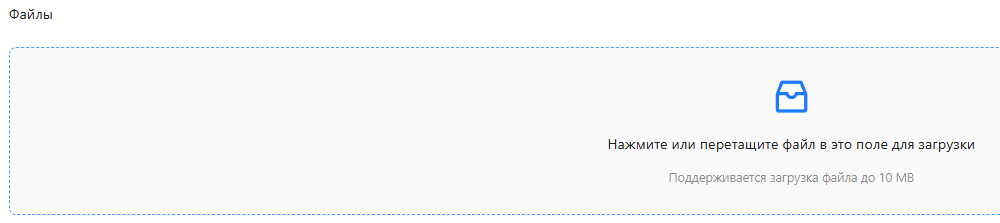
При необходимости в заявку можно добавить файлы. Для этого перейдите на страницу заявки и прокрутите страницу нижнюю часть:
Шаг 2. Перевод заявки на этап согласования
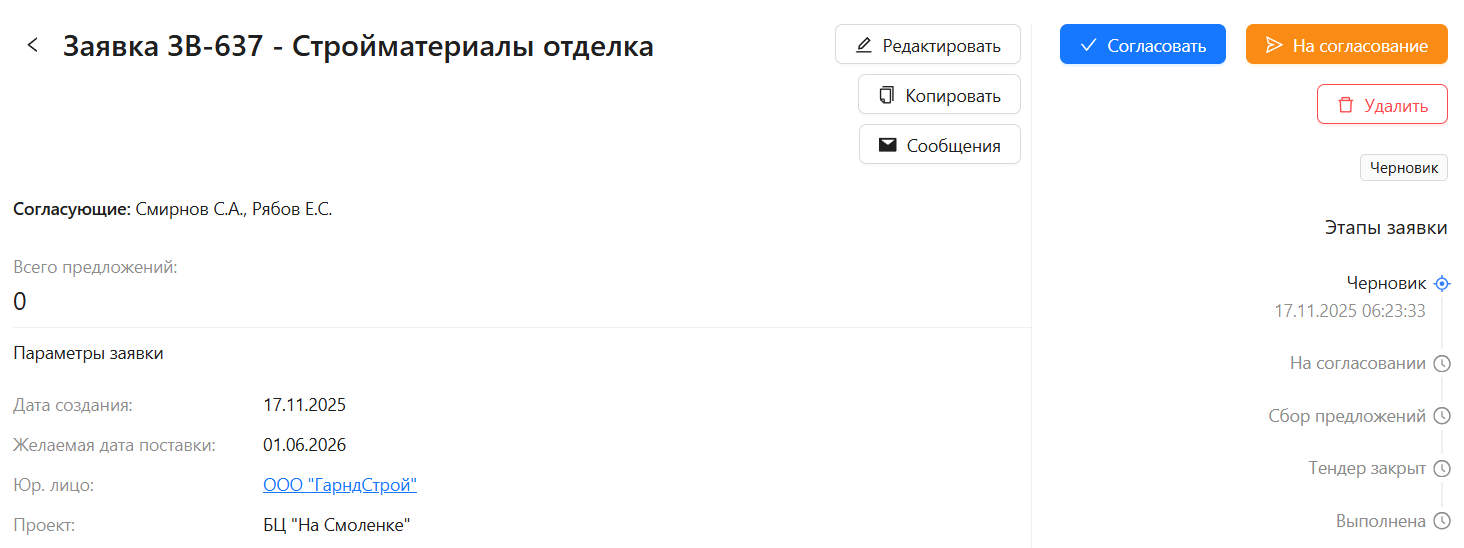
На странице заявки вы можете отправить её на согласование руководству, нажав кнопку "На согласование".

Если у вас роль с повышенными правами, вы можете сразу согласовать заявку, нажав кнопку "Согласовать".
Шаг 3. Изменение статуса заявки
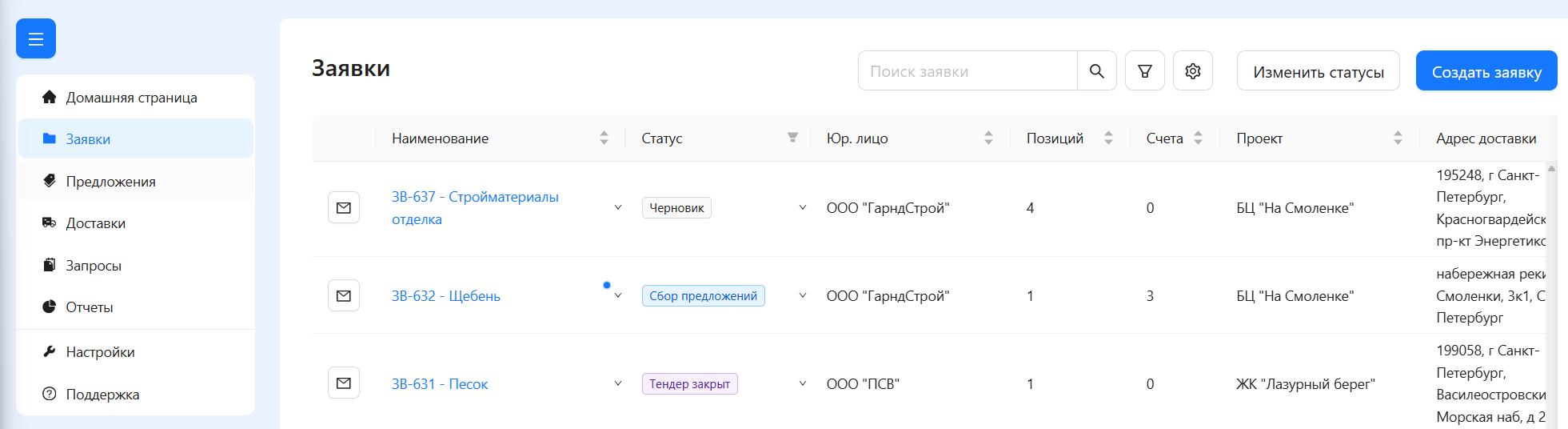
Перевести заявку на новый этап можно на странице заявок, нажав на кнопку со стрелкой справа от статуса.
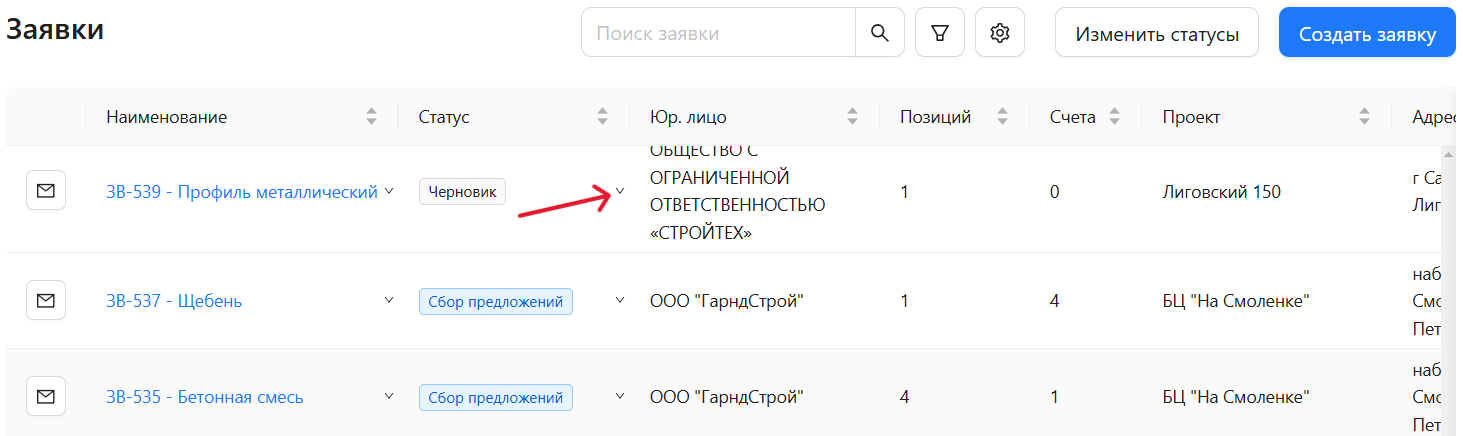
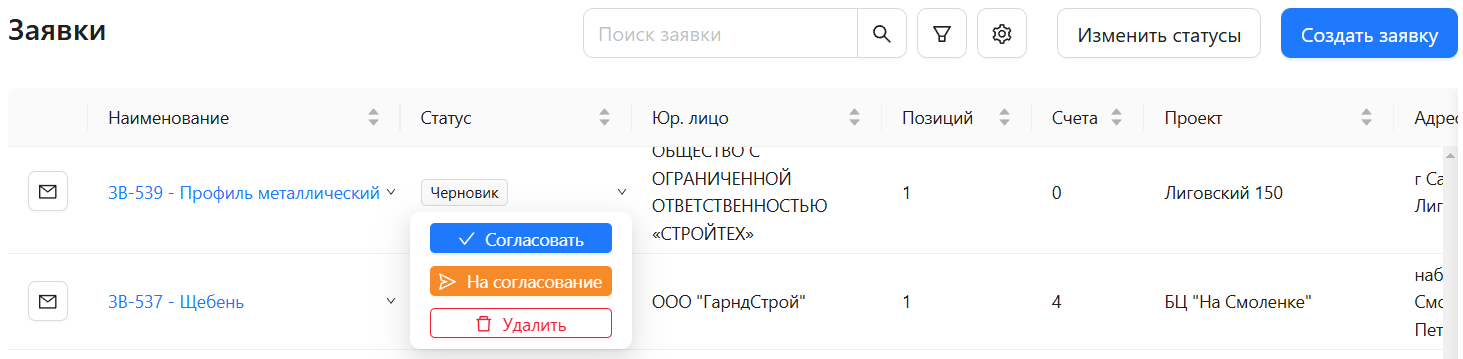
Нажмите на нужный этап, чтобы перевести заявку.
Если необходимо перевести сразу несколько заявок на новый этап, нажмите кнопку "Изменить статусы", отметьте галочками нужные заявки и снова нажмите кнопку "Изменить статусы".
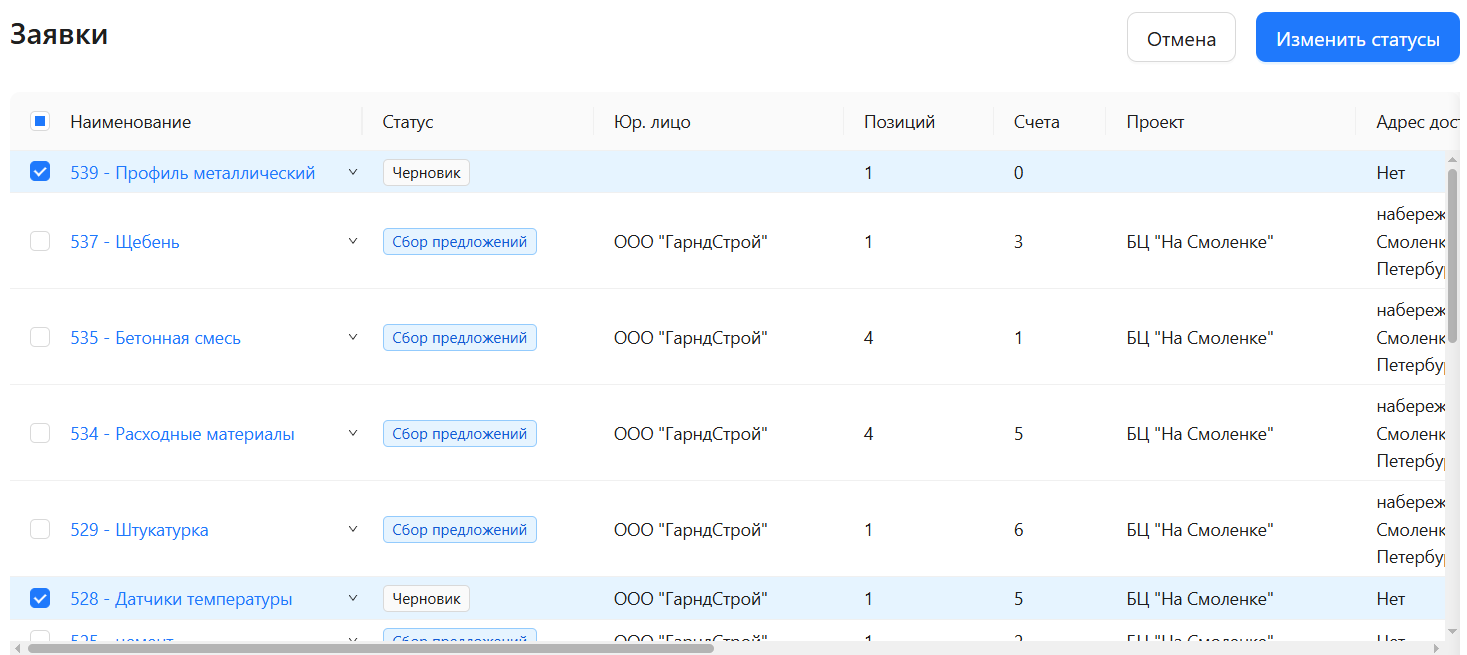
Изменить статусы сразу у нескольких заявок можно только в том случае, если все они находятся в одном и том же статусе.
Выберите этап, на который хотите перевести выделенные заявки, и нажмите кнопку с его названием.

Шаг 4. Копирование заявки
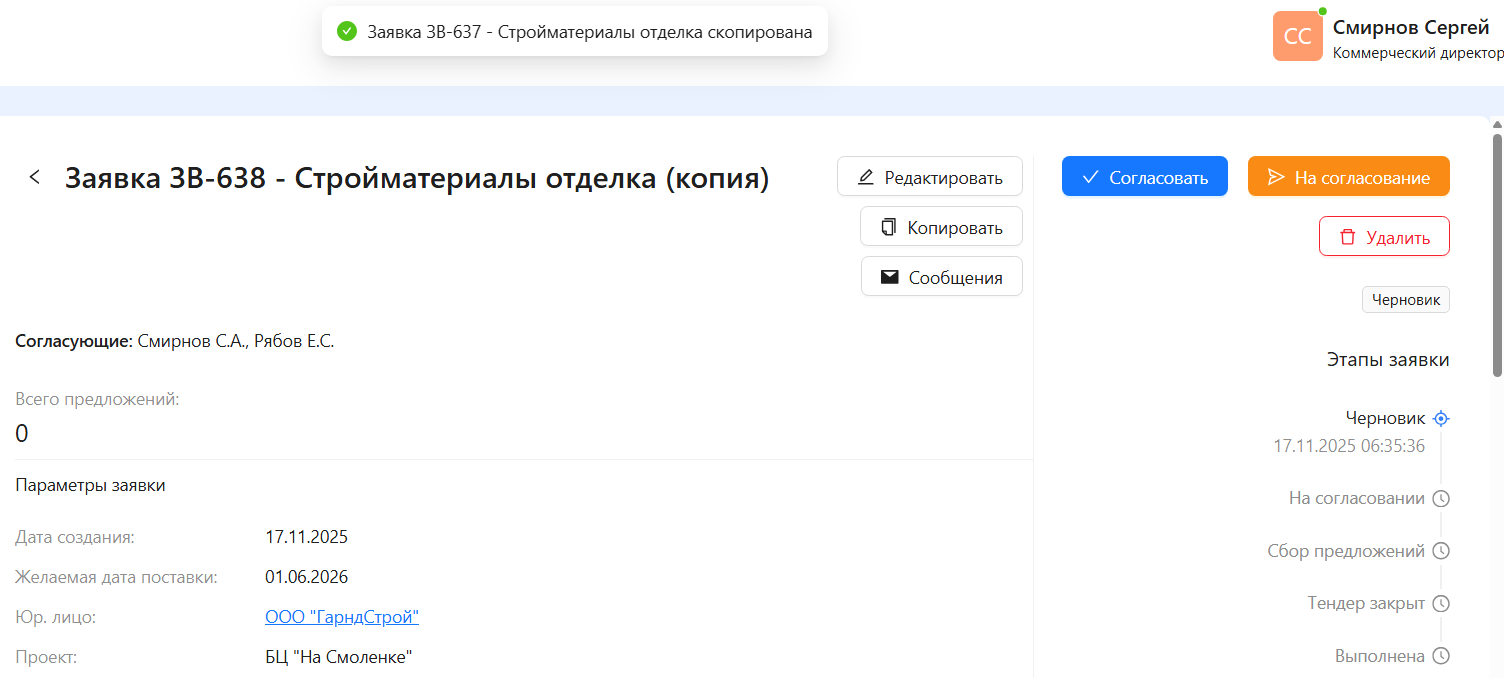
Также вы можете создать копию вашей заявки, нажав кнопку "Копировать". Скопированной заявке будет присвоен новый номер, а в её названии автоматически появится пометка "(копия)".
Шаг 5. История заявки
- После создания заявки появится возможность отслеживать её историю.
При переходе заявки на новый этап система зафиксирует дату и время изменения. Эти данные будут отображаться под названием этапа на странице заявки.
Вы можете просмотреть историю в нижней части страницы заявки, нажав кнопку "+ Посмотреть историю".

Чтобы посмотреть, какие изменения были внесены в проект, нажмите кнопку "Показать изменения".


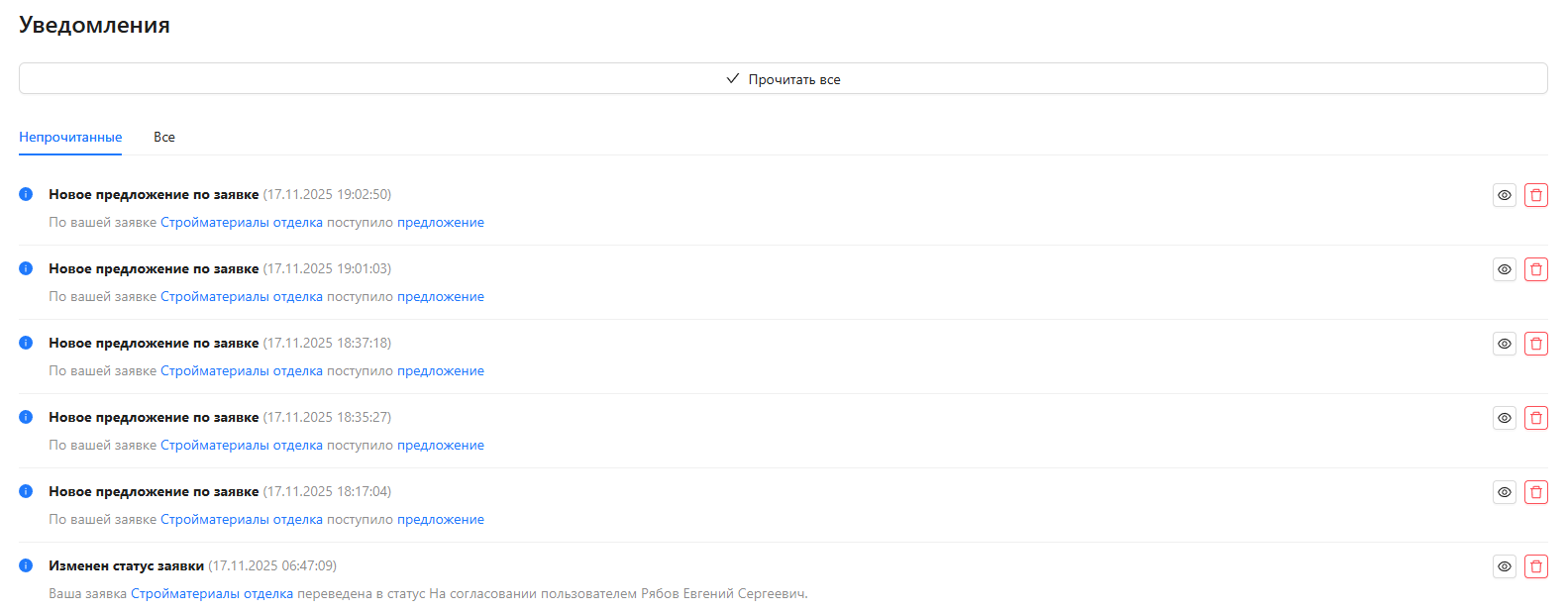
- Уведомления о том, что кто-то из ваших коллег изменил статус заявки, а также уведомления о поступлении новых предложений будут приходить в личный кабинет ответственного за заявку в виде всплывающих окон.
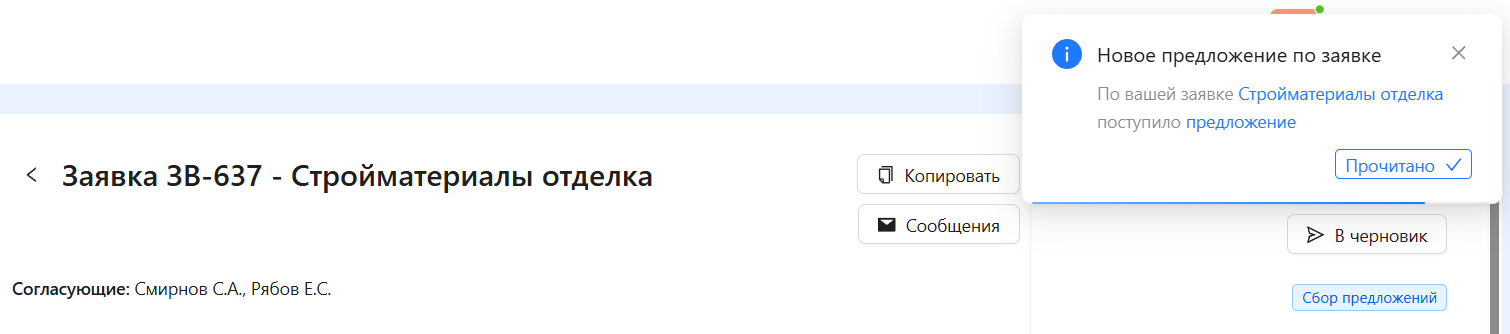
- Все полученные уведомления будут находиться на странице уведомлений.