Предоплата и доставка
Внесение предоплаты и организация доставки
Шаг 1. Предоплата
После того как поставщик определён, начинается процесс оплаты и доставки.
- Если был согласован отложенный платёж с предоплатой, сначала вносится предоплата и выполняется доставка товара, а затем оплачивается оставшаяся сумма.
- Если покупатель запросил отложенный платёж без предоплаты — сначала осуществляется доставка, а затем оплата.
- Если отложенный платёж и предоплата не требуются, то сначала производится оплата, а затем доставка.
Этап "Ожидание предоплаты"
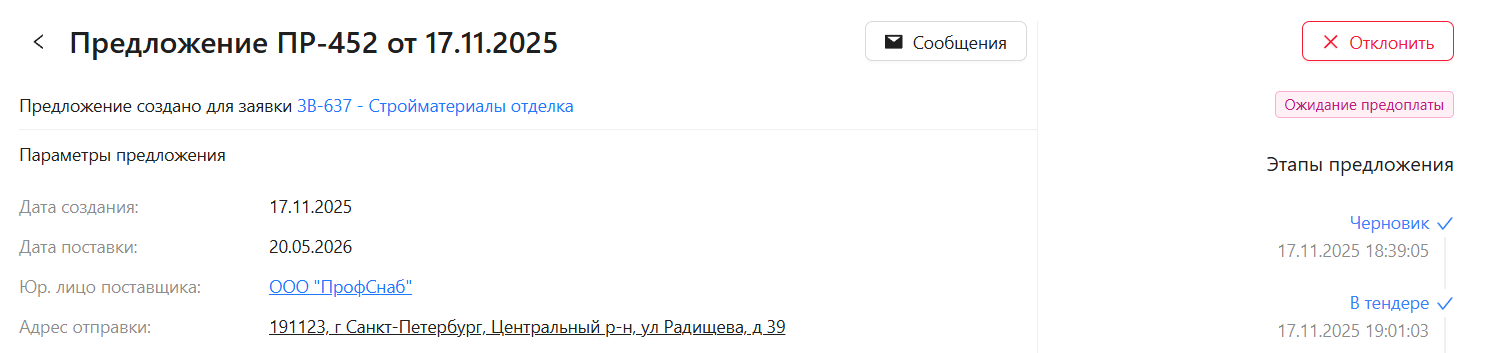
На странице заявок будет отображаться индикация в виде синей точки, которая показывает подсказку по текущему состоянию заявки при наведении на неё или на наименование заявки:

Шаг 2. Начало работы с доставками
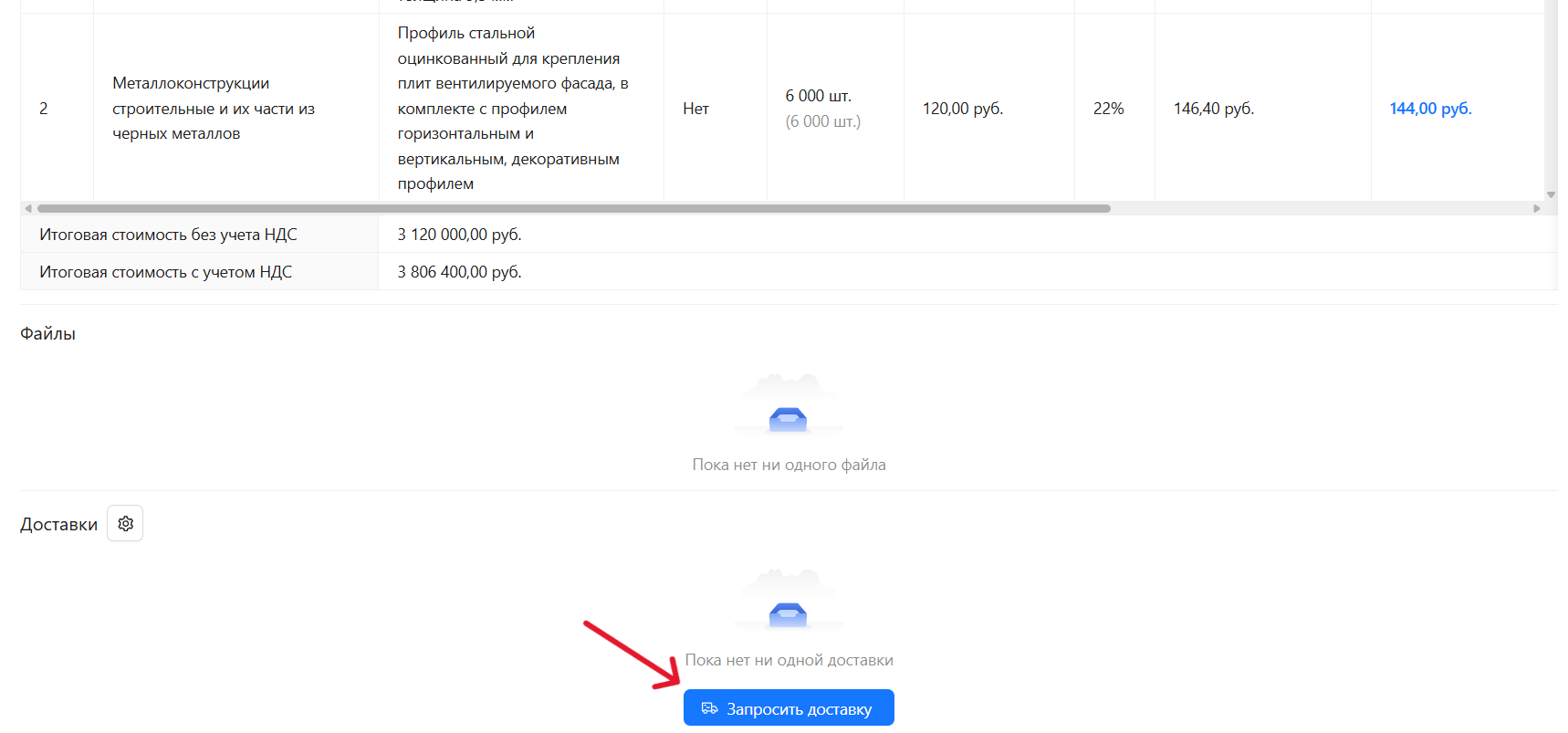
Как только поставщик переведёт предложение в тендер, в нижней части страницы предложения в разделе "Доставки" появится кнопка "Запросить доставку".
Если нажать на эту кнопку, поставщик получит уведомление о том, что по предложению от покупателя есть запрос доставки.
После того как будет произведена предоплата, поставщик переведёт доставку на этап "В доставке":

На странице заявки в разделе "Позиции заявки" в столбце "Обеспечение" статус позиции будет изменён после того, как предложение перейдёт в статус доставки.

Раздел доставок
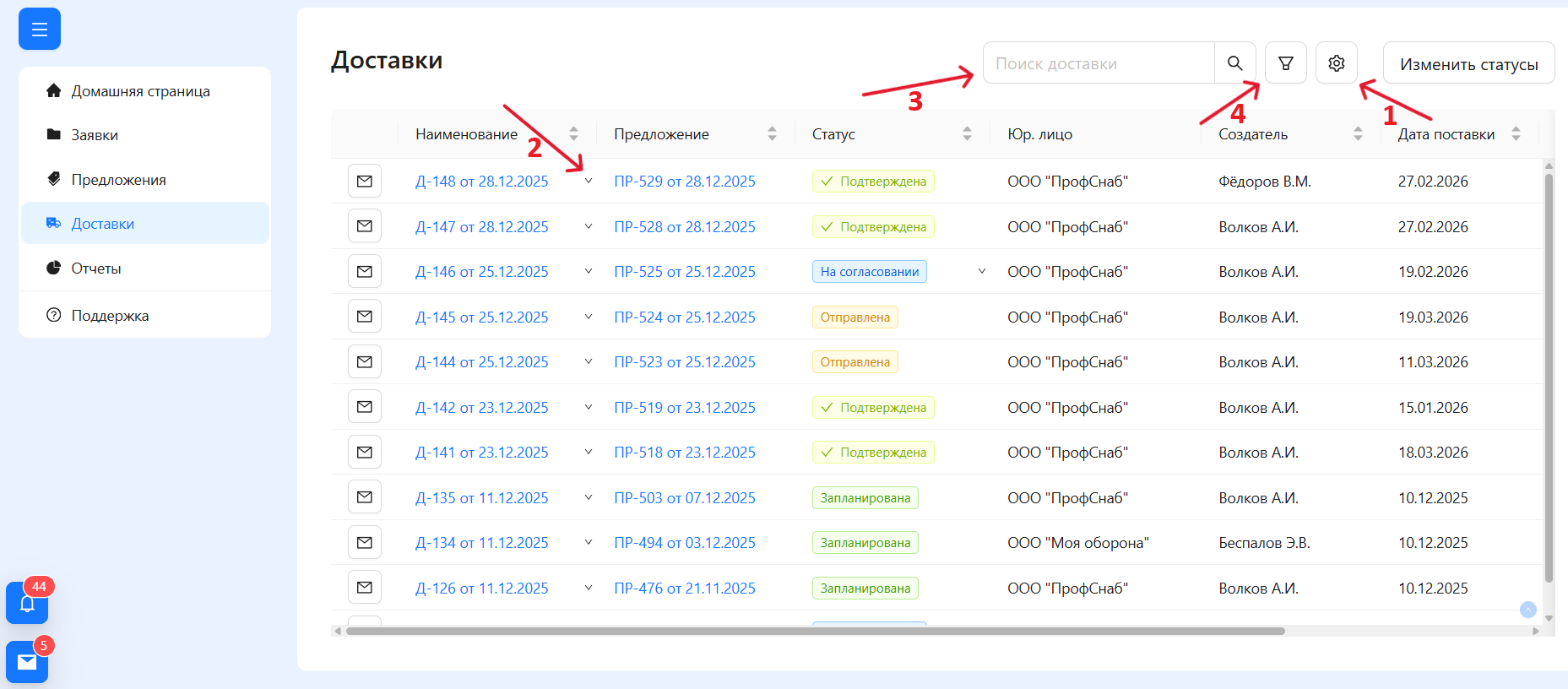
Чтобы посмотреть все доставки, перейдите в раздел "Доставки":
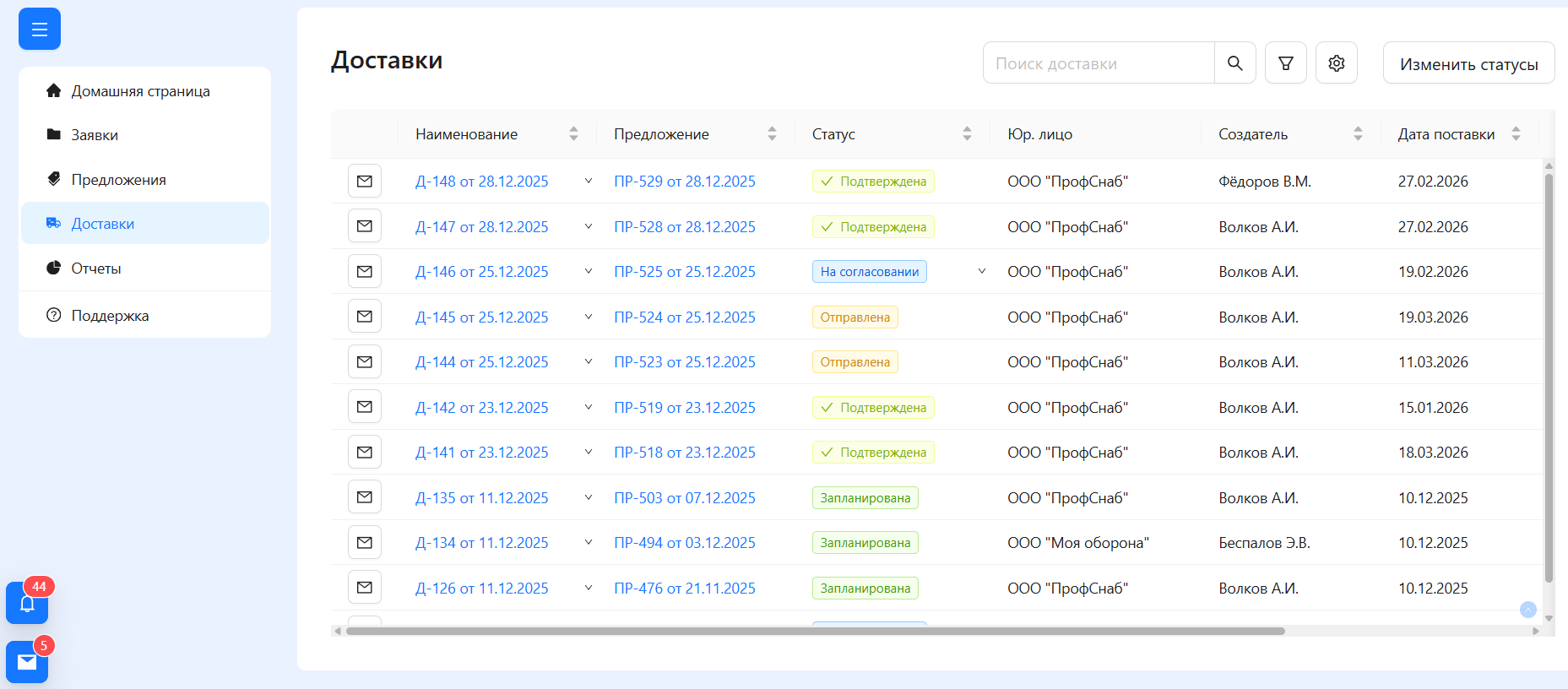
В этом разделе вы можете:
- настроить отображение таблицы — чтобы открыть настройки, нажмите кнопку настроек (Стрелка 1);
- просмотреть позиции по каждой доставке, нажав на стрелочку справа от её наименования (Стрелка 2);
- найти доставку по ID через поиск (Стрелка 3);
- использовать фильтры для сортировки доставок, нажав кнопку фильтров (Стрелка 4).
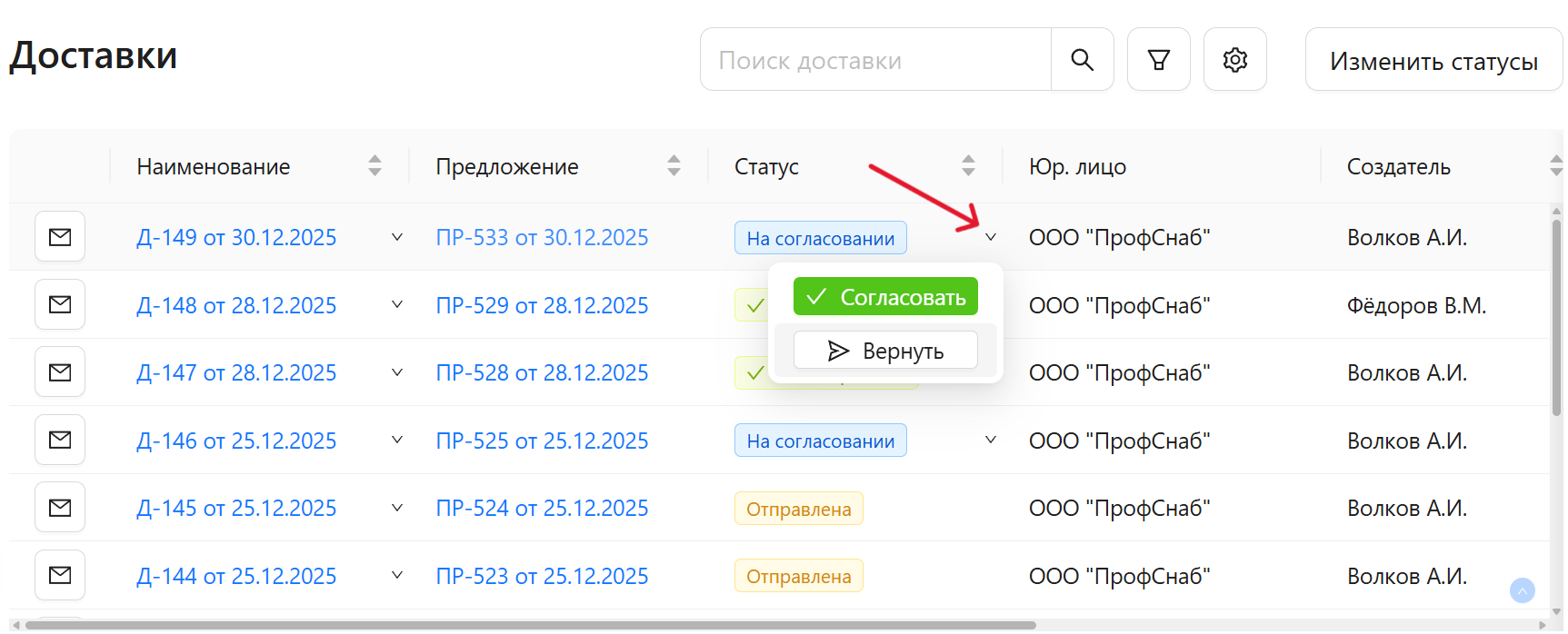
Также на странице доставок можно переводить доставки на следующие этапы, нажав на кнопку со стрелкой справа от статуса.
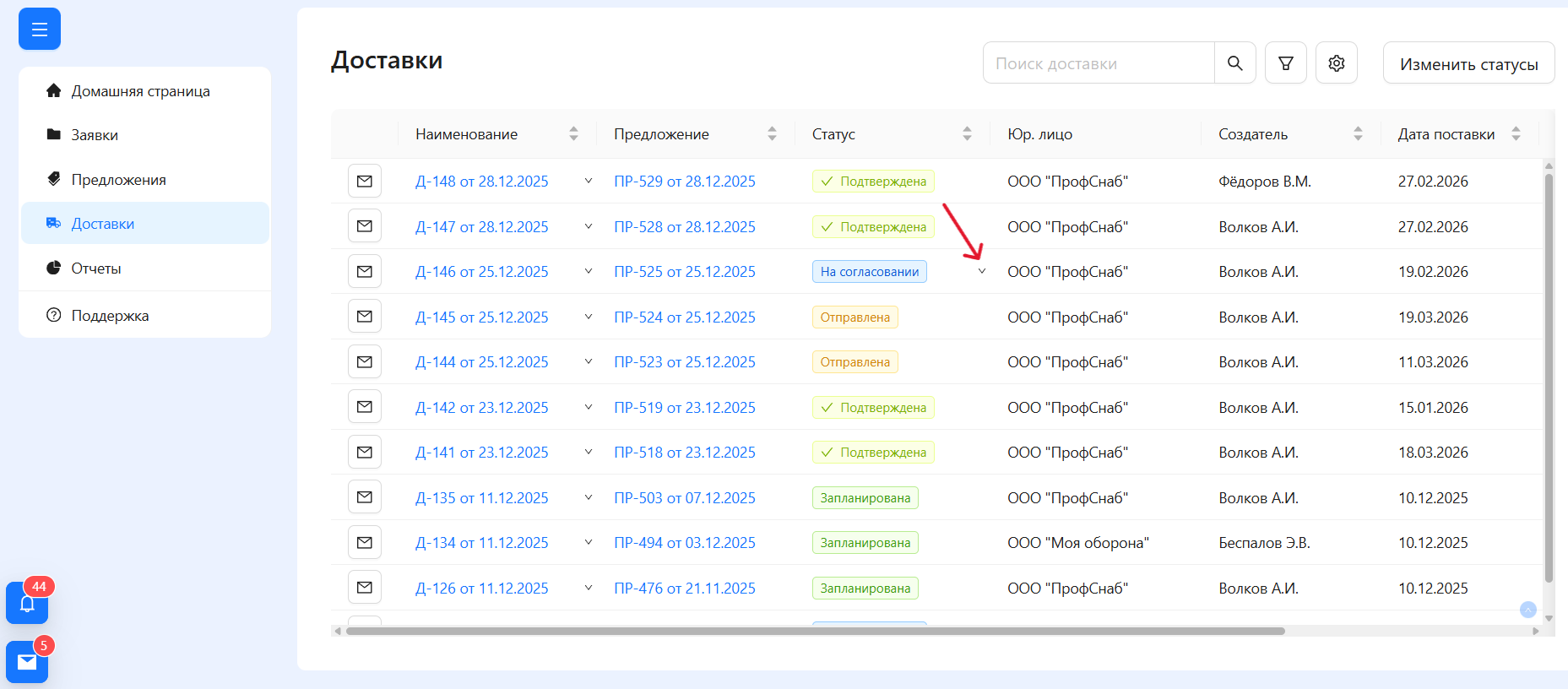
Нажмите на нужный этап, чтобы перевести доставку.

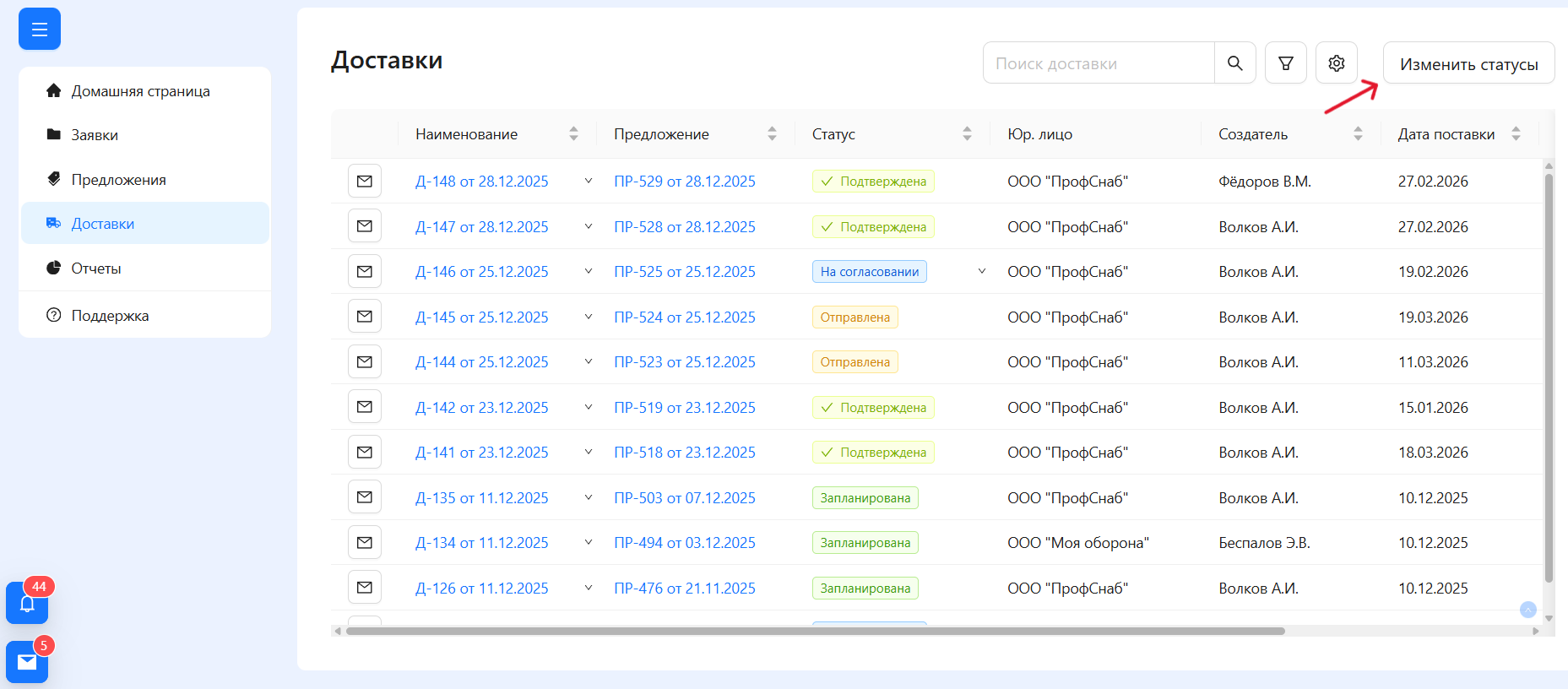
Если необходимо перевести сразу несколько доставок на новый этап, нажмите кнопку "Изменить статусы", отметьте галочками нужные доставки и снова нажмите кнопку "Изменить статусы".
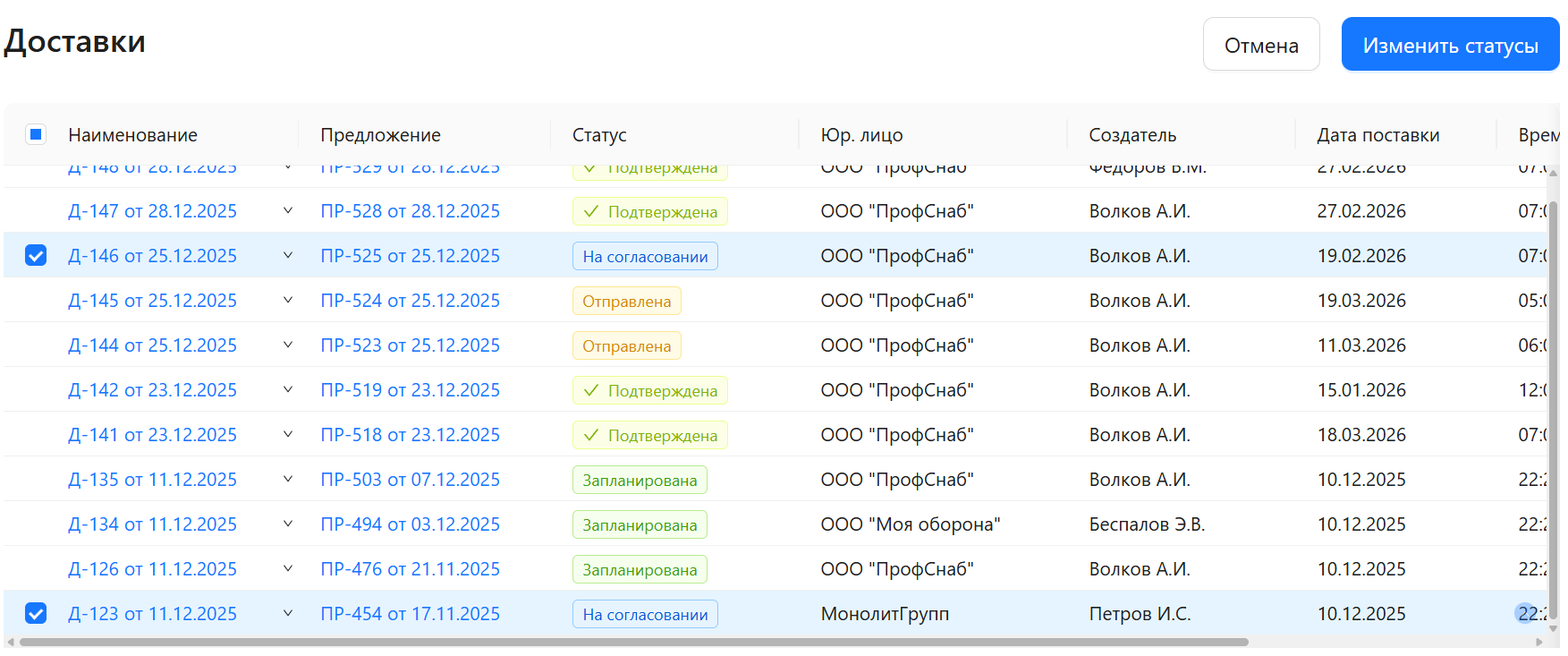
Нажмите на нужный этап, чтобы перевести доставки.
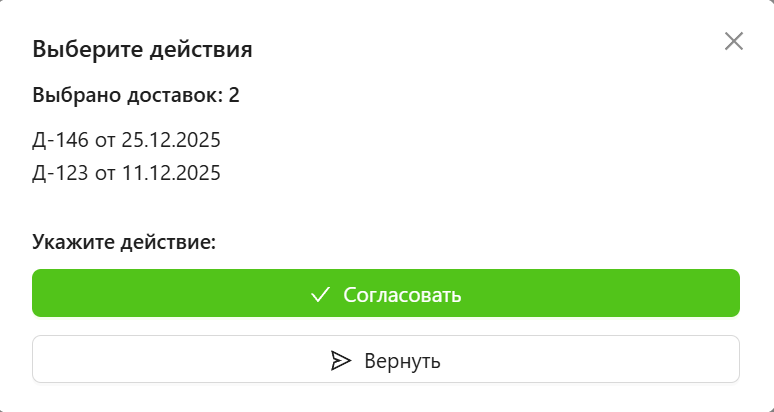
Изменить статусы сразу у нескольких доставок можно только в том случае, если все они находятся в одном и том же статусе.
Посмотреть доставки можно в нижней части страницы заявки, выбрав раздел "Доставки".
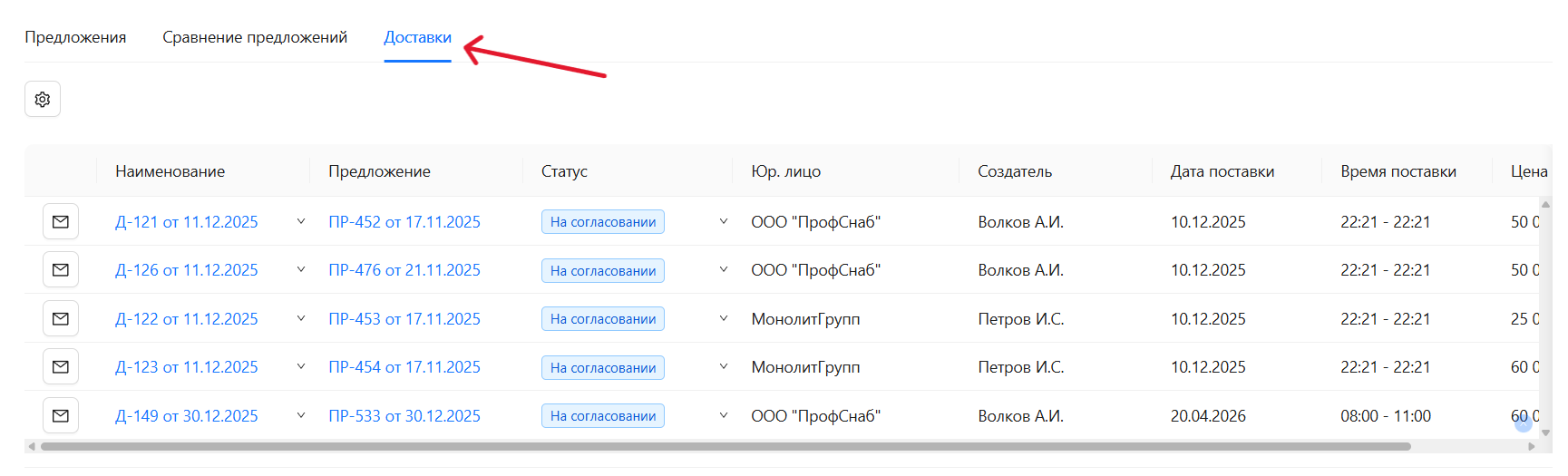
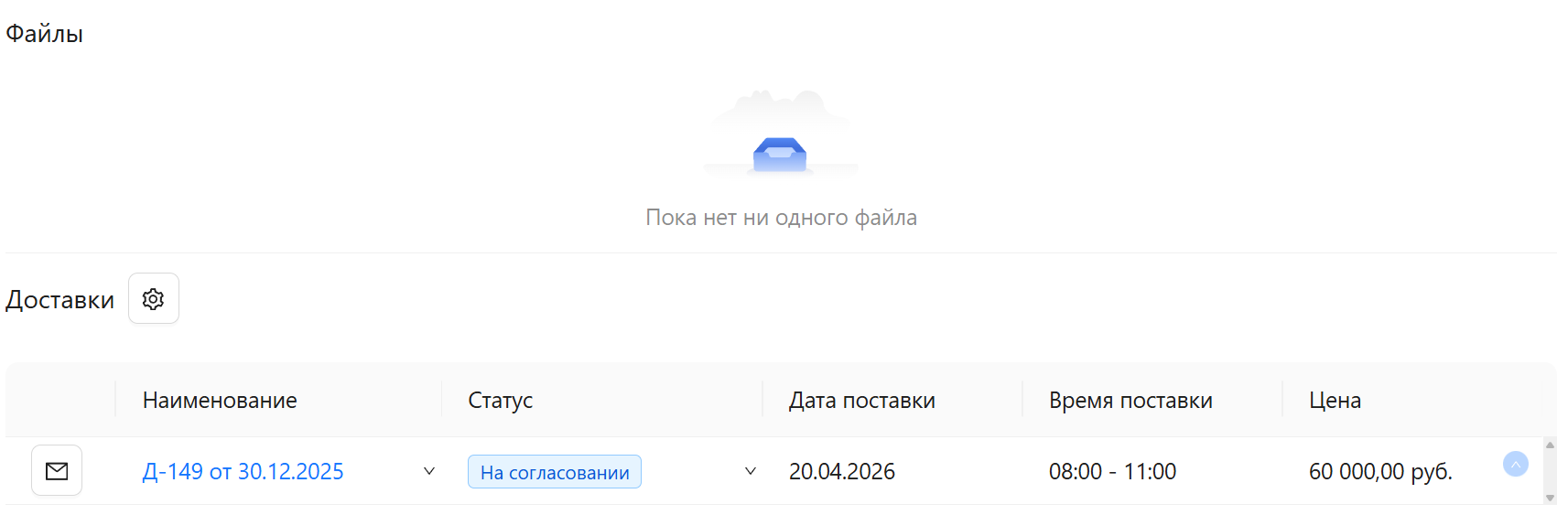
Также доставки будут отображаться в нижней части страницы предложения в разделе "Доставки":
Шаг 3. Согласование доставки
Когда поставщик создаст доставку и отправит её на согласование, в вашем кабинете отобразится уведомление о том, что поставщик запрашивает согласование доставки.
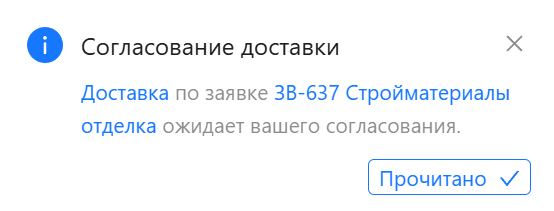
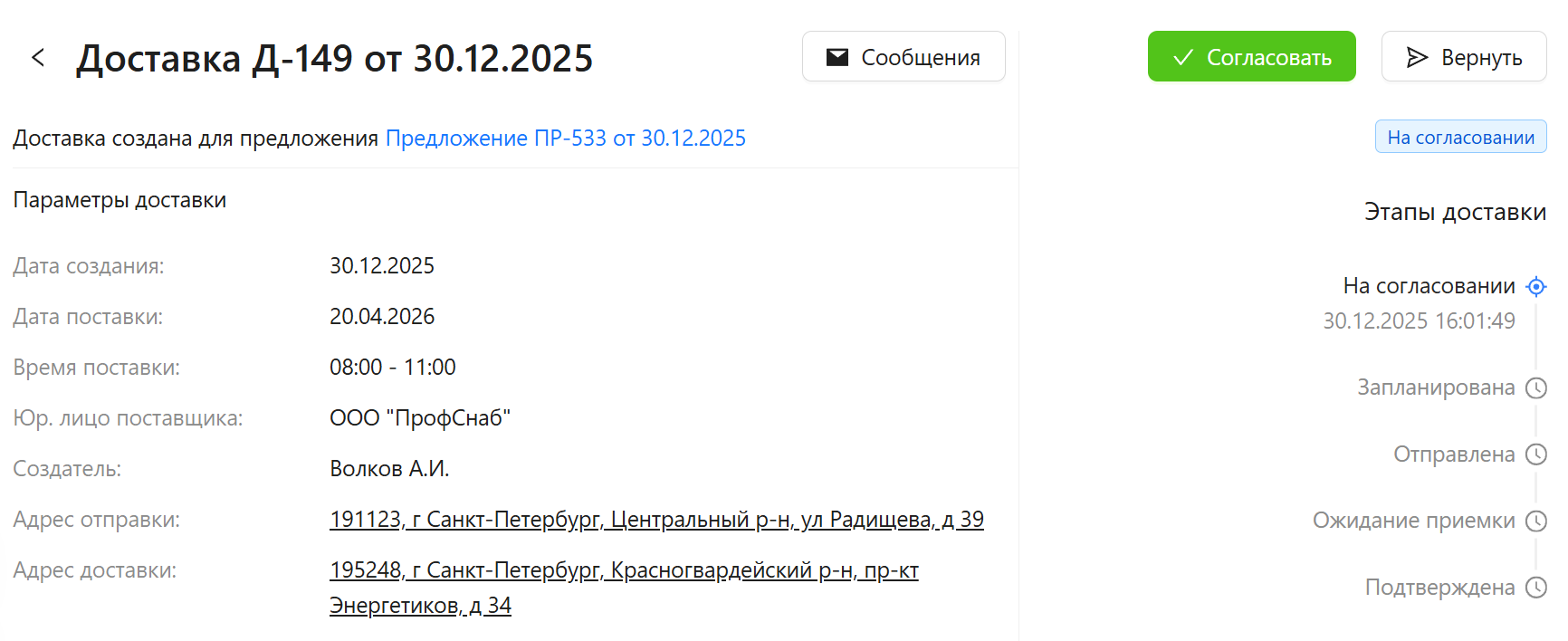
Если в уведомлении нажать на ссылку с именем "Доставка", выделенную синим цветом, то вы перейдёте на страницу доставки.
Чтобы согласовать доставку, перейдите на страницу доставки и нажмите кнопку "Согласовать".
Либо вы можете согласовать доставку в разделе "Доставки", изменив статус в строке доставки.
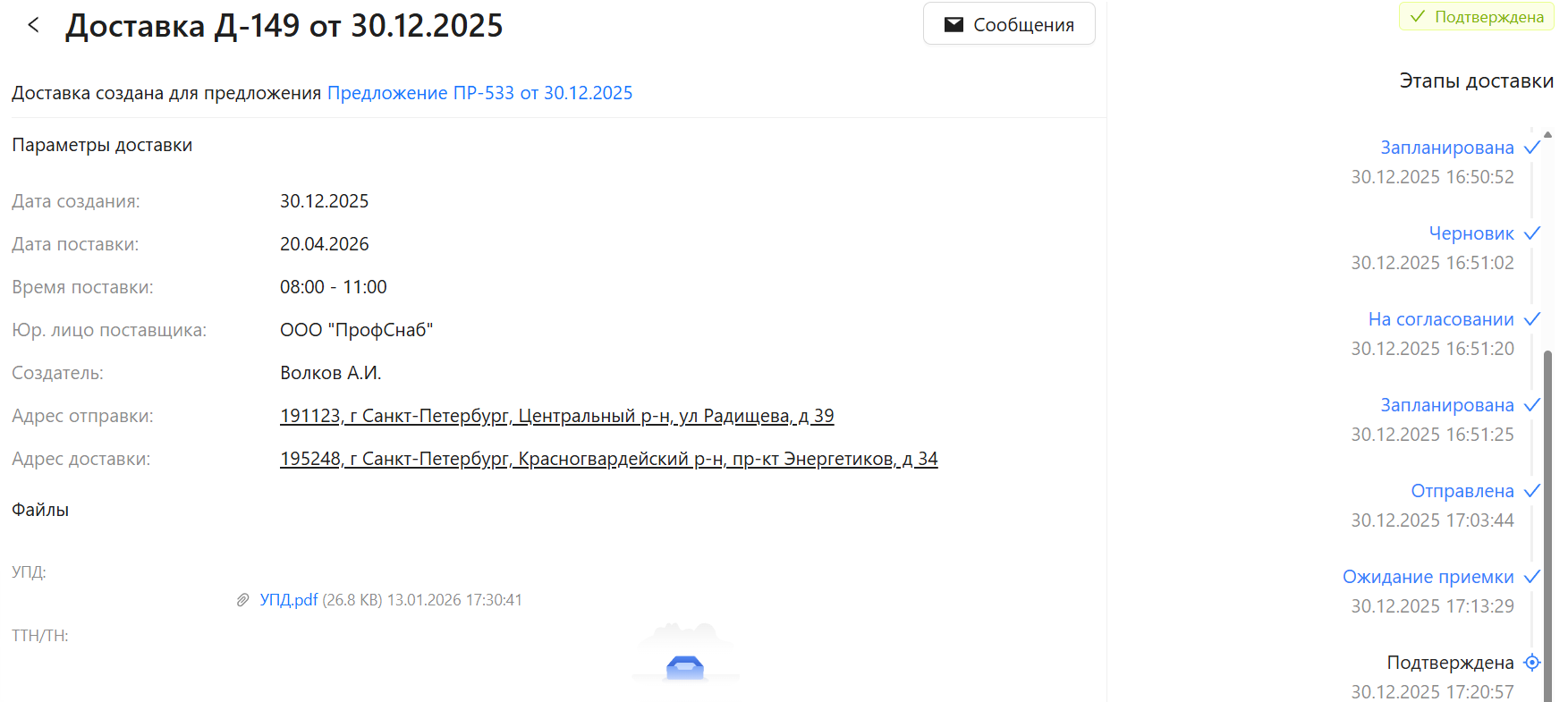
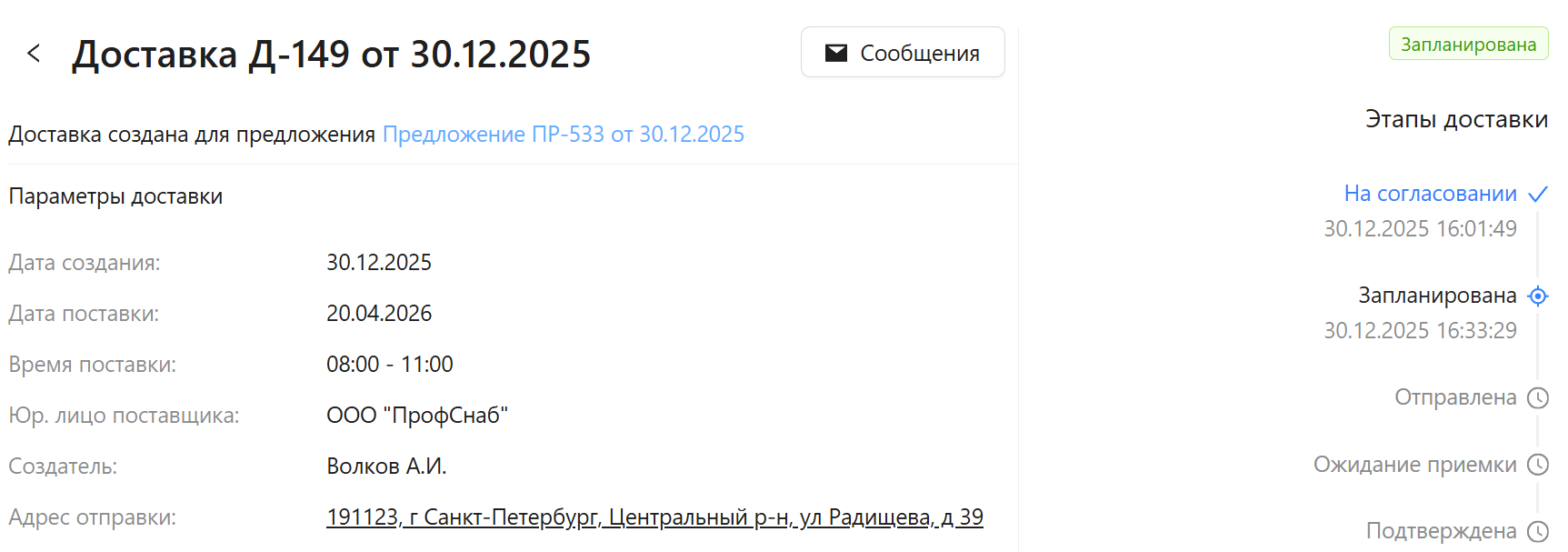
Доставка согласована и переведена в статус "Запланирована":
Шаг 4. Осуществление доставки
1. Отправка
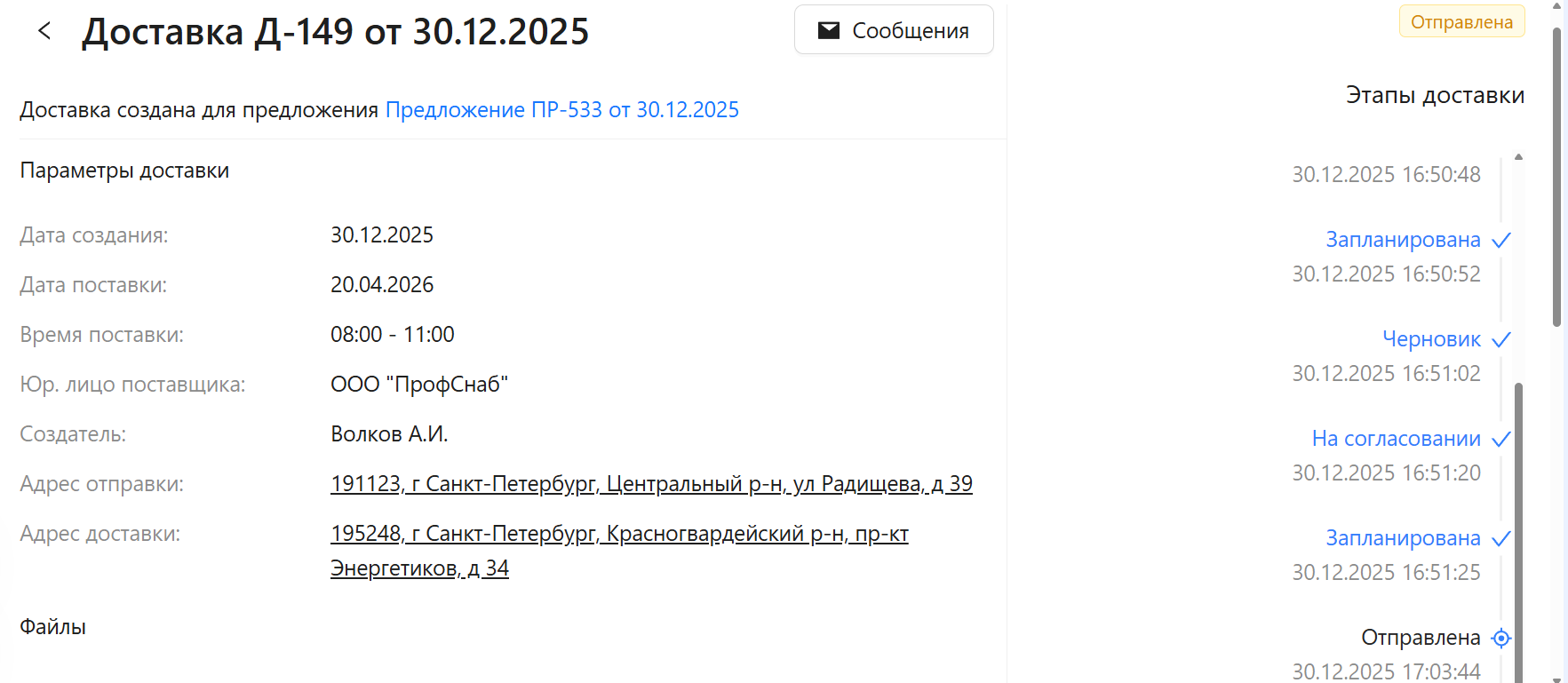
После того как доставка будет согласована, поставщик должен отправить товар и перевести доставку в статус "Отправлена".
2. Приёмка
Когда поставщик привезёт товар, доставка будет переведена в статус "Ожидание приёмки". Доставку необходимо будет подтвердить либо отклонить.
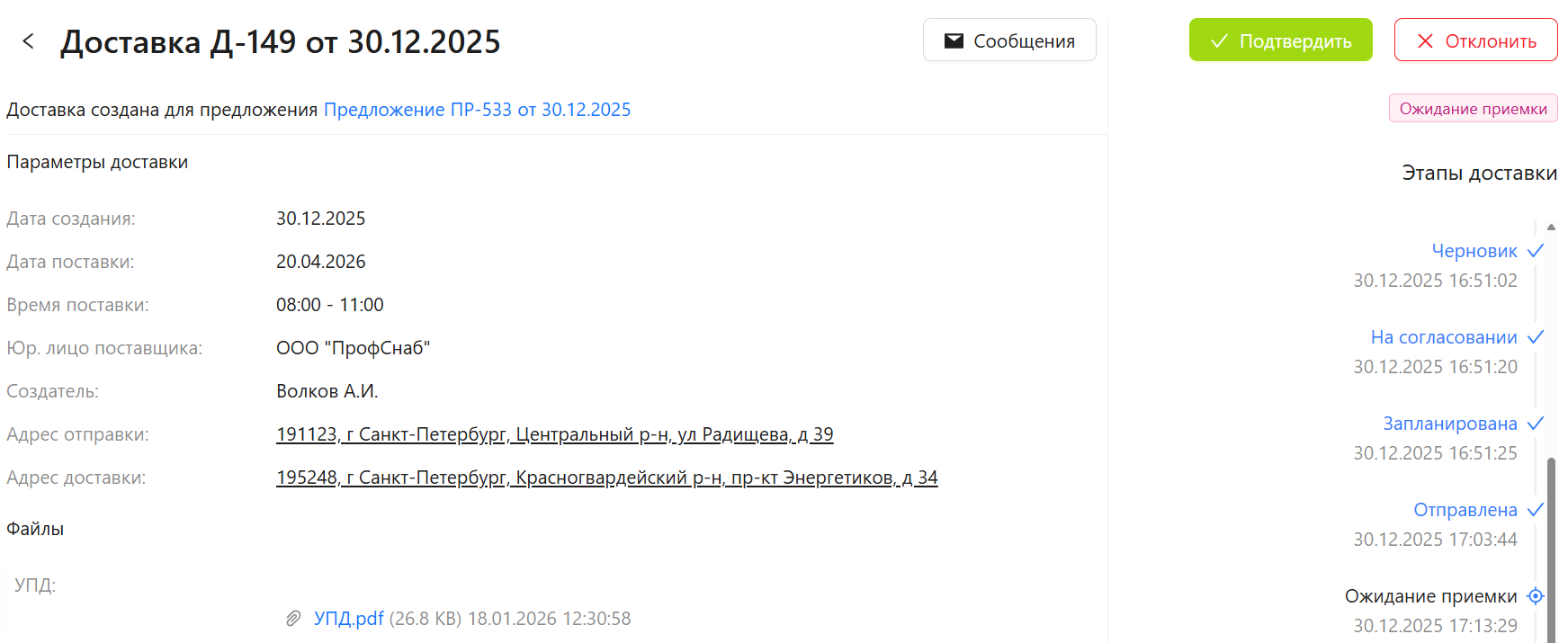
Доставка подтверждена: