Добавление счетов
Инструкция по добавлению и редактированию счетов
Шаг 1. Переход на страницу управления счетами
Для добавления нового счета, перейдите в раздел "Счета" и нажмите кнопку "Добавить счет".

Шаг 2. Заполнение данных счета
Введите БИК счёта вашей компании и нажмите кнопку "Поиск".
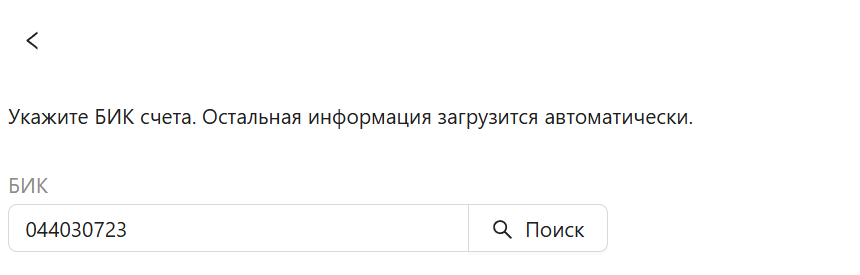
Данные вашего банка будут заполнены автоматически:

Заполните оставшуюся информацию в соответствующие поля и нажмите кнопку "Сохранить".

Если у вас ещё нет созданного юридического лица, вы можете добавить его при создании счёта, нажав кнопку с "+" (Стрелка 1) справа от поля "Юр. лицо".

Введите ИНН вашей компании и нажмите кнопку "Поиск".

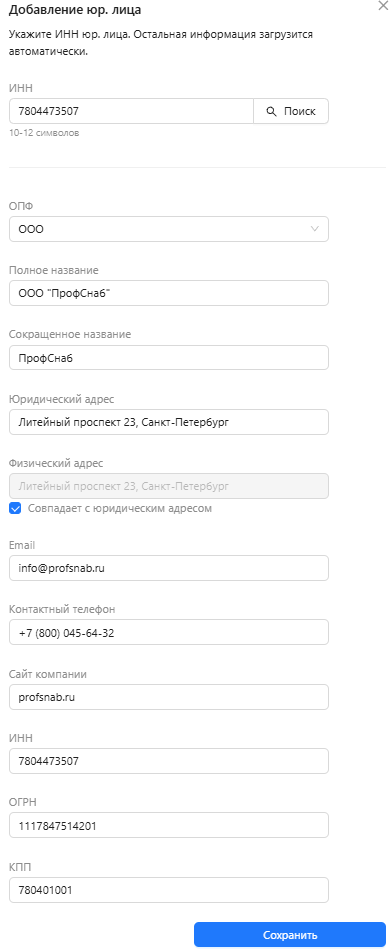
Основные данные будут заполнены автоматически:
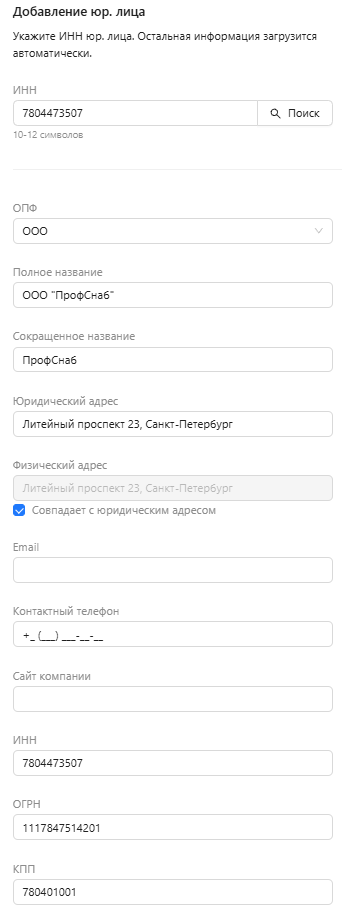
Заполните оставшуюся информацию в соответствующие поля и нажмите кнопку "Сохранить".
Шаг 3. Редактирование или удаление счета
Для редактирования реквизитов счета или его удаления, нажмите кнопку редактирования.
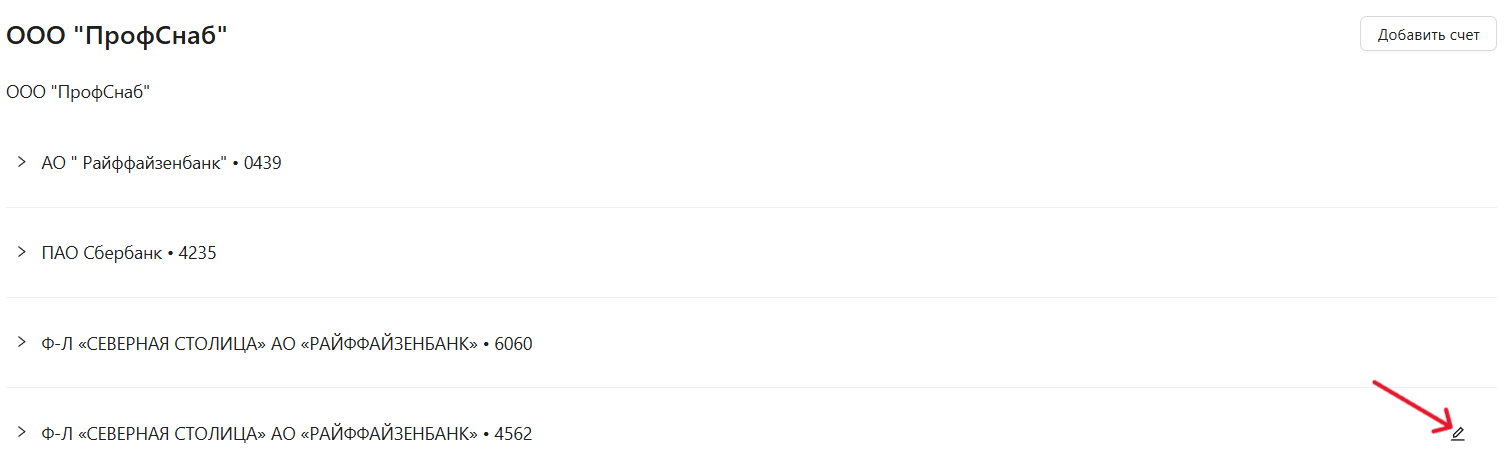
Редактирование:
Вы можете редактировать данные счёта, пока юридическое лицо, с которым он связан, не участвует в активных предложениях.
После создания хотя бы одного предложения редактирование будет ограничено.
При этом редактирование остаётся возможным, если все предложения, связанные с этим юр. лицом, находятся в статусе "Черновик".
Шаг 4. Просмотр реквизитов счета
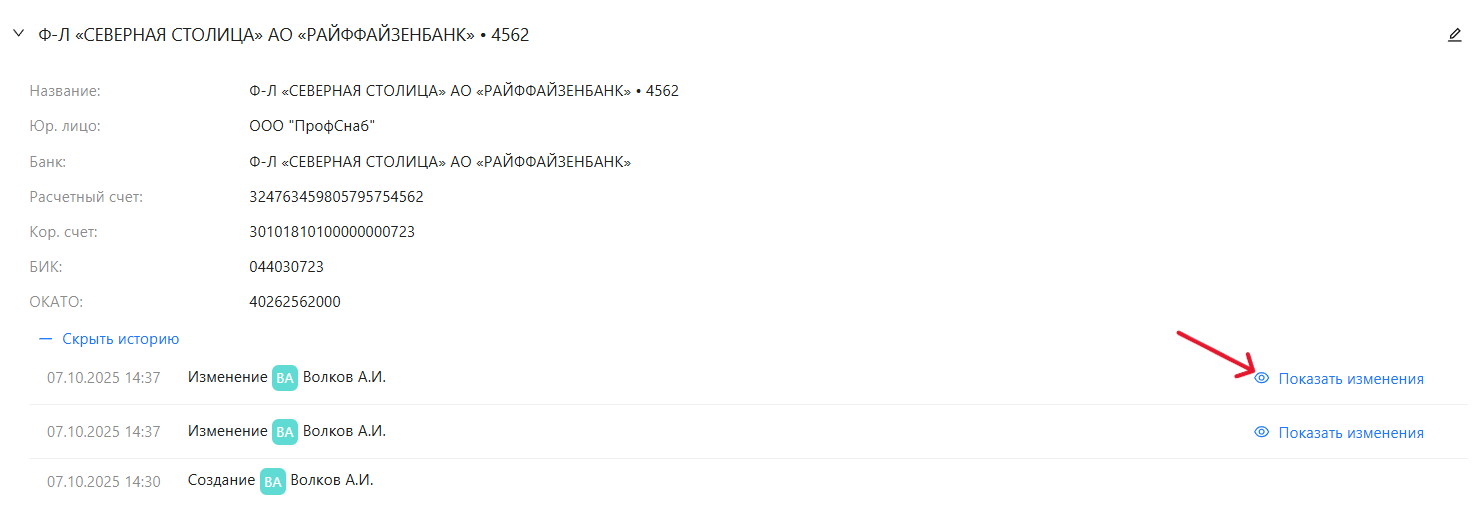
Чтобы просмотреть реквизиты счета, нажмите на стрелочку слева от его названия.
Вы также можете ознакомиться с историей действий по счету, нажав кнопку "+ Посмотреть историю"

Чтобы посмотреть, какие изменения были внесены в счёт, нажмите кнопку "Показать изменения".