Добавление юр. лица
Настройка кабинета
Шаг 1. Переход на страницу управления компаниями
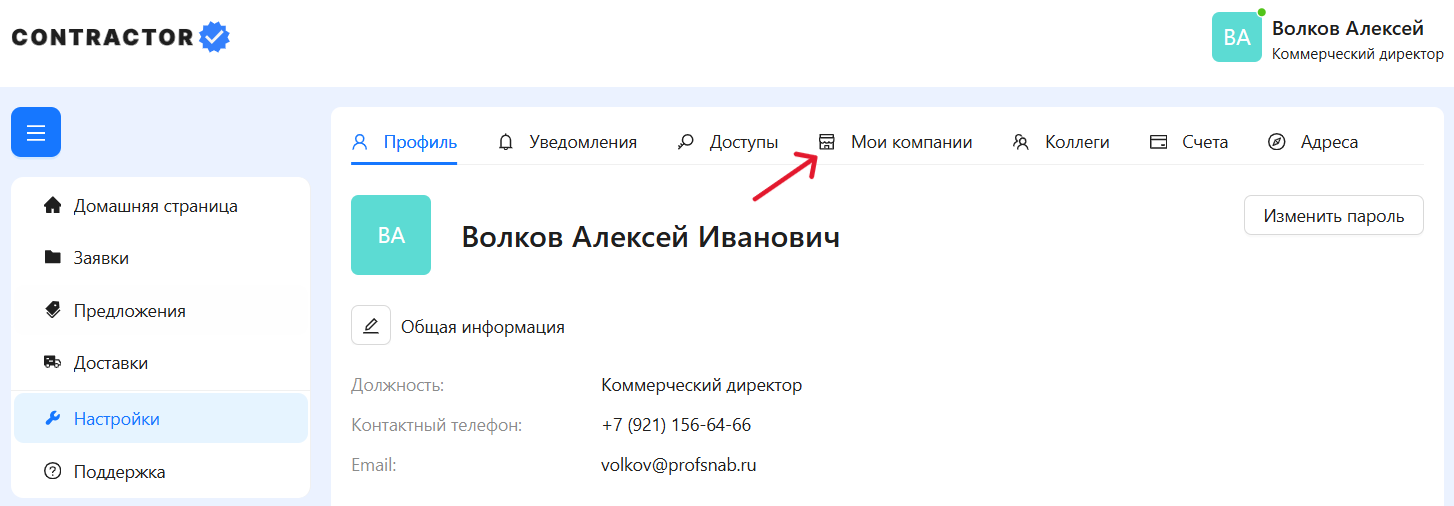
Для добавления нового юридического лица перейдите в раздел "Мои компании".
Шаг 2. Добавление компании
Нажмите кнопку "Добавить юр. лицо".

Шаг 3. Заполнение данных компании
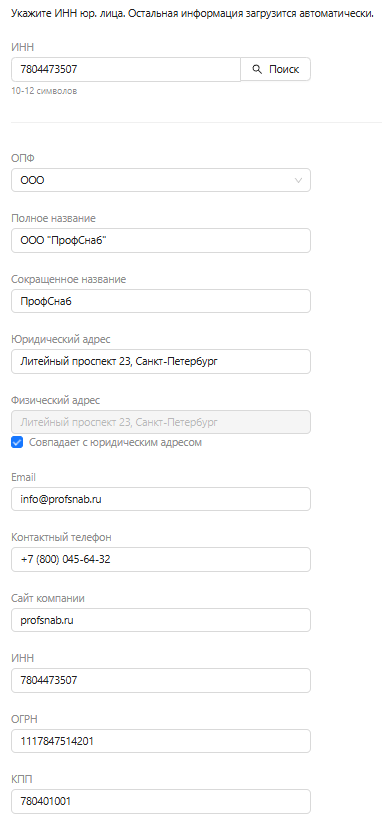
Введите ИНН вашей компании и нажмите кнопку "Поиск".

Основные данные будут заполнены автоматически:

Заполните оставшуюся информацию в соответствующие поля и нажмите кнопку "Сохранить".
Шаг 4. Управление юридическими лицами
Для изменения данных компании или удаления юридического лица нажмите кнопку редактирования.

Редактирование юр. лица:
Рекомендуем проверять и при необходимости редактировать данные юридического лица до создания первых заявок или предложений — это поможет избежать ограничений в будущем.
Для покупателя
Вы можете редактировать данные юридического лица до тех пор, пока оно не будет задействовано в заявках.
После создания хотя бы одной заявки, связанной с этим юридическим лицом, его редактирование станет недоступно.
Возможность редактирования появится только в том случае, если все заявки, связанные с данным юр. лицом, находятся в статусах: "Черновик", "Отменена" или "Удалена".
Для поставщика
Редактирование данных юридического лица возможно до момента, пока оно не будет использовано в предложениях.
После создания хотя бы одного предложения редактирование будет ограничено.
Редактирование остаётся доступным, если все предложения, связанные с юридическим лицом, находятся в статусе "Черновик".
После создания заявок или предложений доступны для редактирования только следующие поля:
- Полное название юридического лица
- Сокращённое название
Чтобы внести изменения в эти данные, отправьте запрос в техническую поддержку на адрес электронной почты: support@contractor-b2b.ru
Шаг 5. Просмотр данных компании
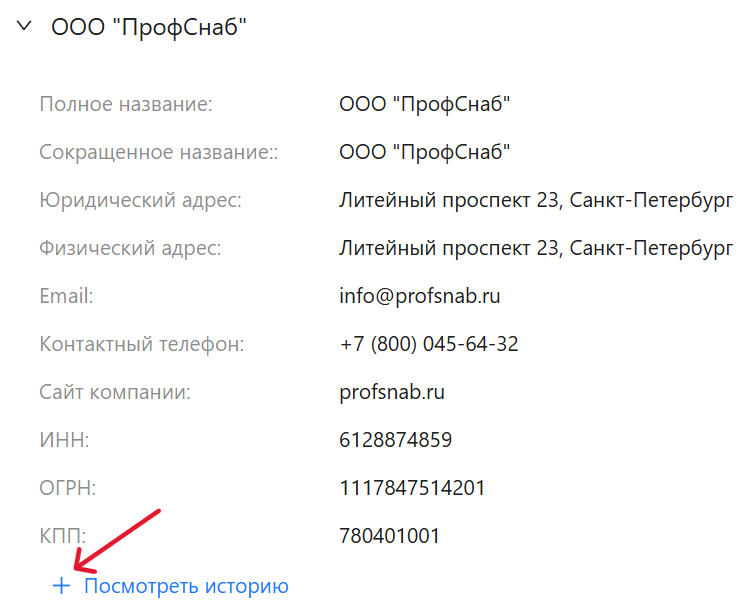
Чтобы посмотреть данные компании, нажмите на стрелочку рядом с её названием.
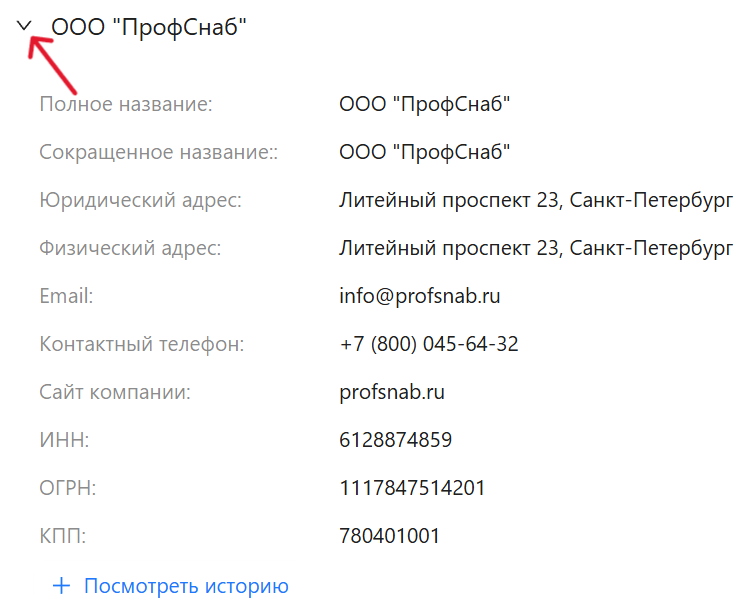
Вы также можете просмотреть историю действий компании, нажав кнопку "+ Посмотреть историю".
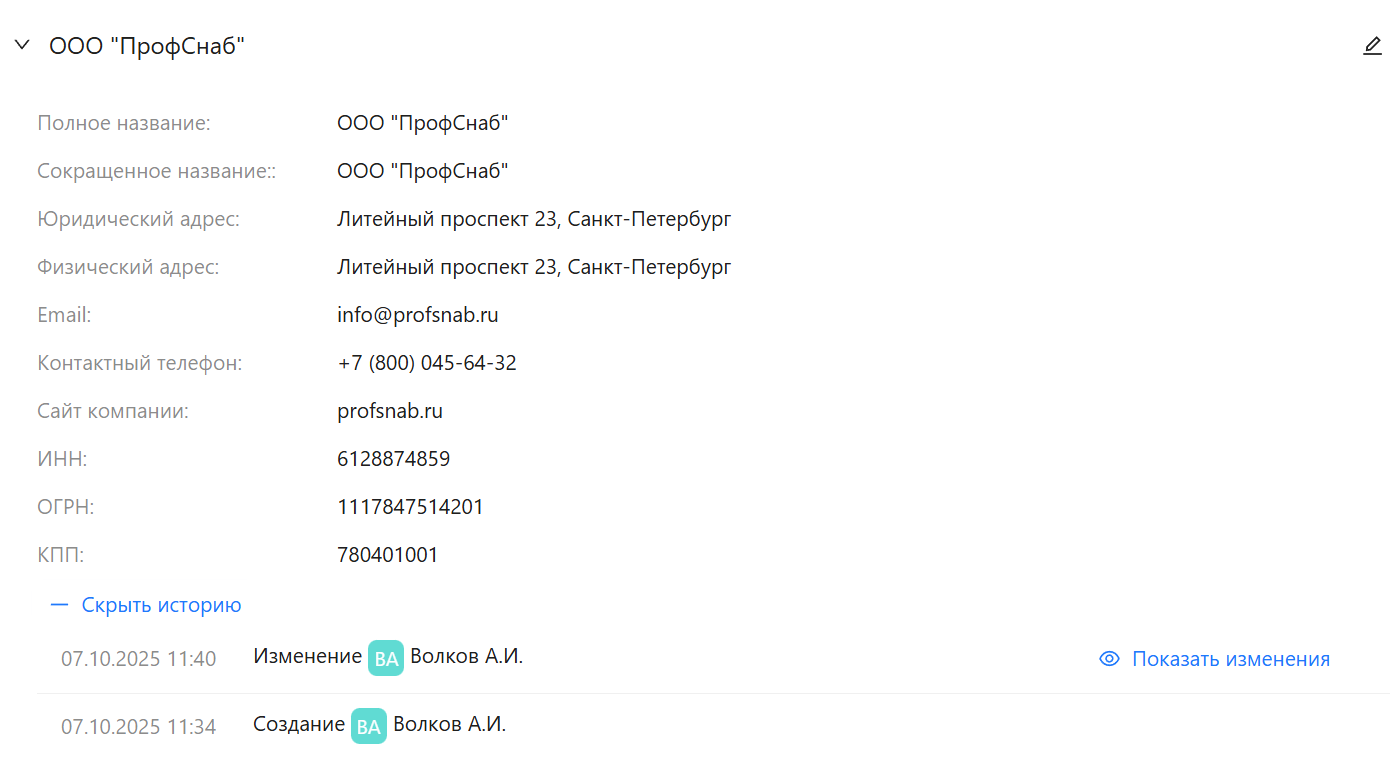
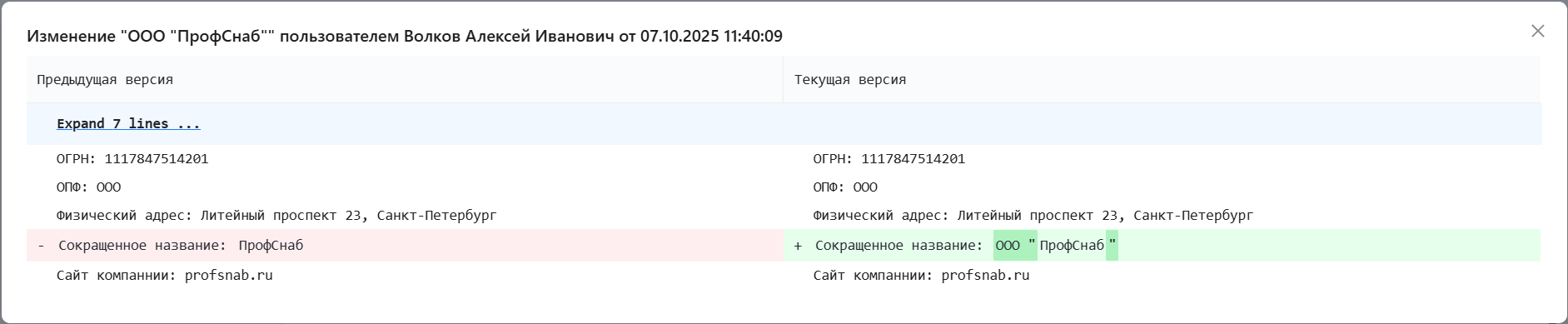
Чтобы посмотреть изменения нажмите кнопку "Показать изменения".