Добавление сотрудников
Создание учетных записей сотрудников
Шаг 1. Переход на страницу управления сотрудниками
Для создания учетной записи сотрудника откройте раздел "Коллеги" и нажмите кнопку "Добавить коллегу".

Шаг 2. Заполнение данных о сотруднике
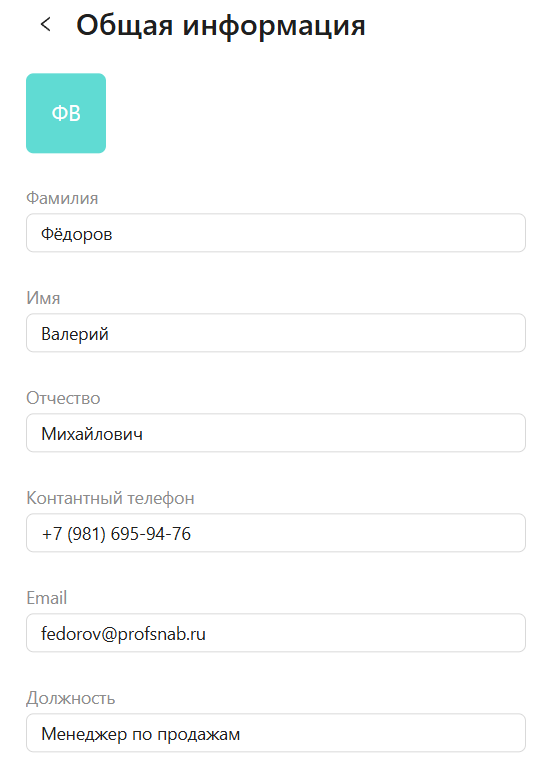
Введите персональные данные сотрудника в соответствующие поля.
Шаг 3. Добавление сотрудников в юридическое лицо
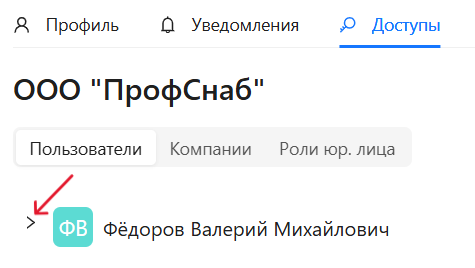
Перейдите во вкладку "Доступы". Чтобы посмотреть доступы сотрудника, нажмите кнопку со стрелкой слева от ФИО сотрудника.
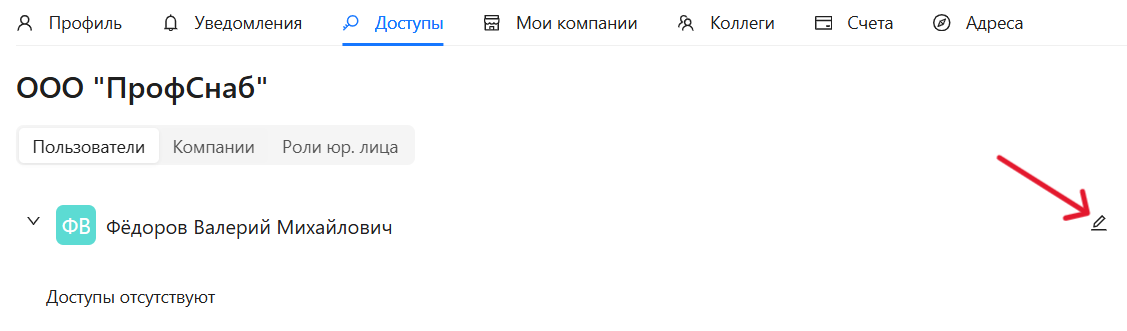
Нажмите кнопку редактирования, чтобы перейти в настройки доступов.
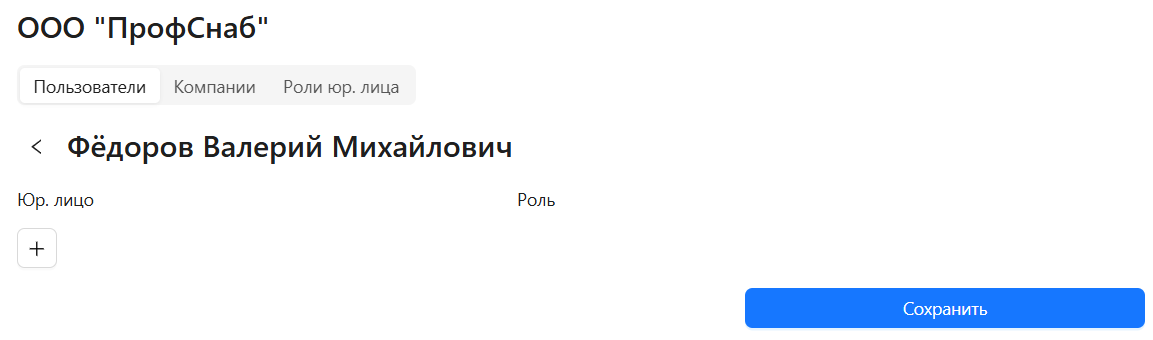
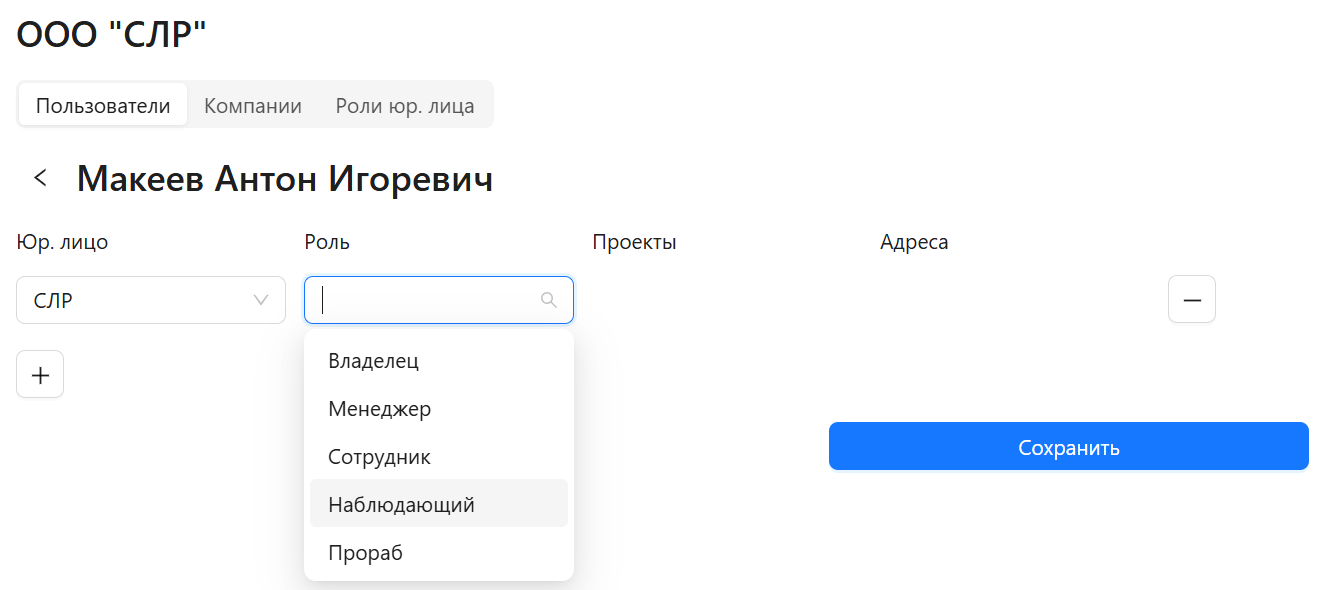
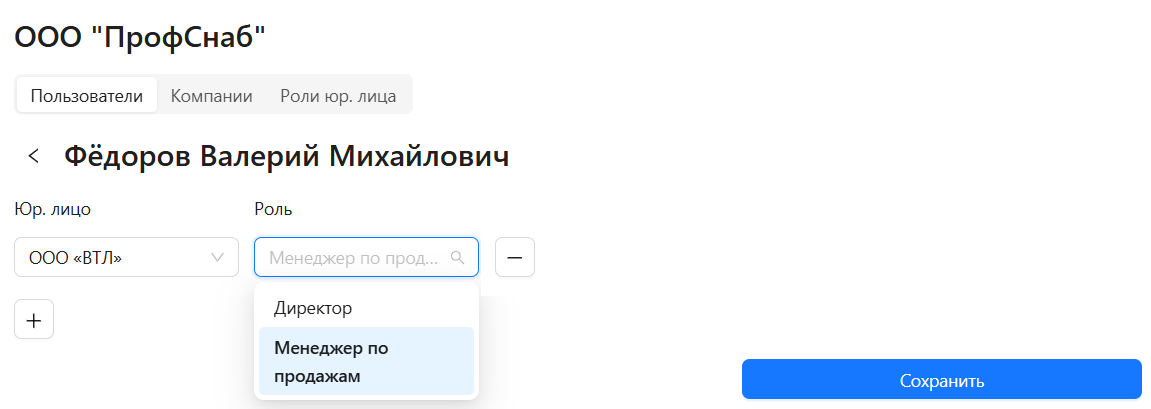
Нажмите кнопку со знаком "+", выберите из выпадающего списка компанию, в которую необходимо добавить сотрудника, выберите его роль и нажмите кнопку "Сохранить".
Для покупателя:
Для поставщика:
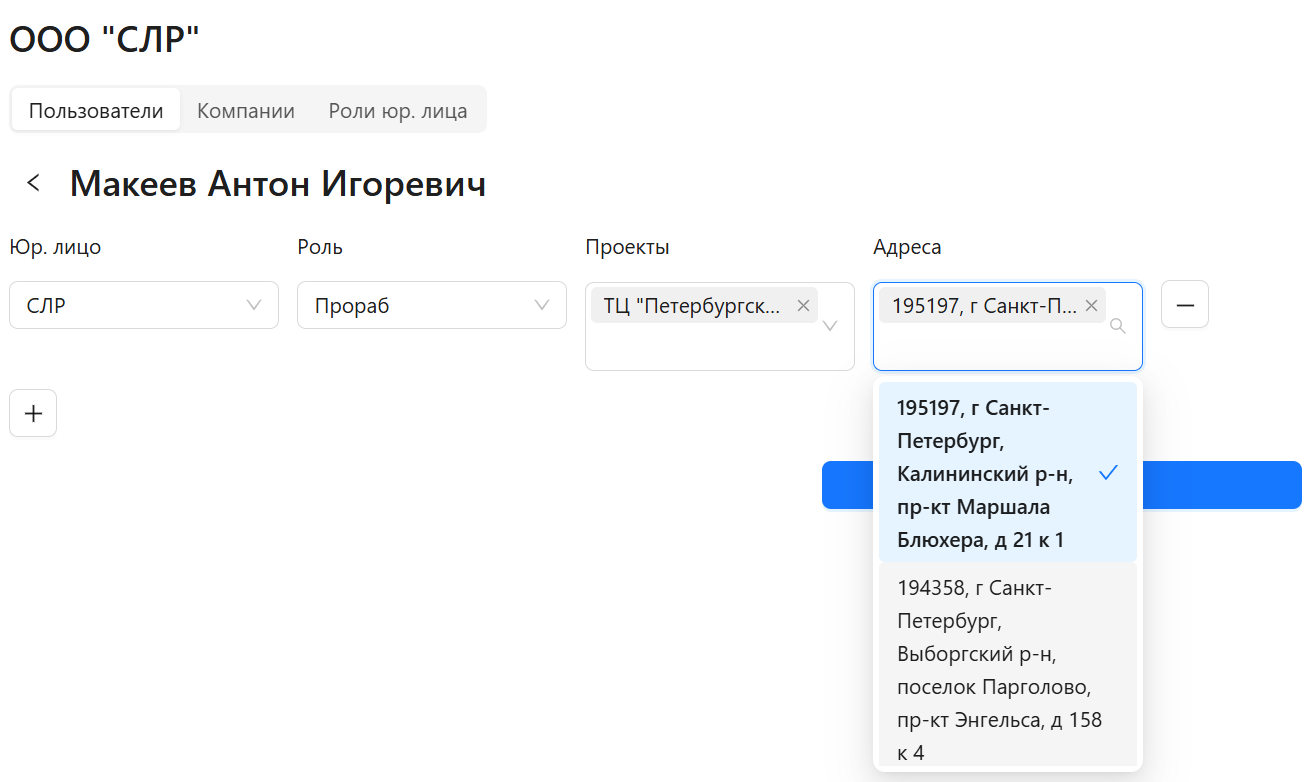
Для сотрудников с ролью «Прораб» доступна настройка доступа к отдельным проектам и адресам. Эти настройки позволяют прорабу создавать запросы на создание заявок по проектам без выбора юридического лица.
Также настроить доступы сотрудников можно во вкладке "Компании".
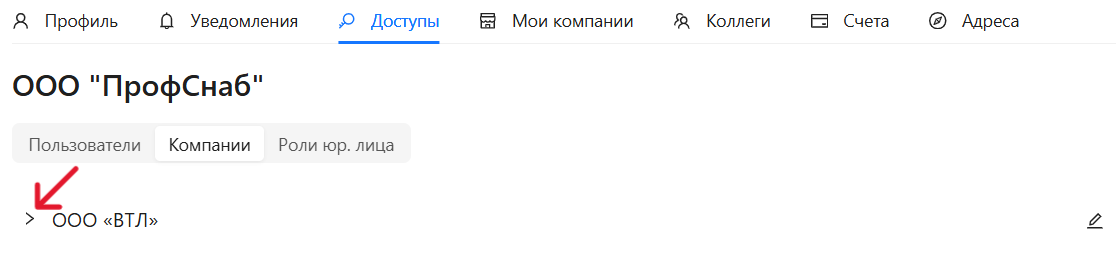
Нажмите кнопку со стрелкой слева от названия юр. лица, чтобы посмотреть текущие права доступа сотрудников.
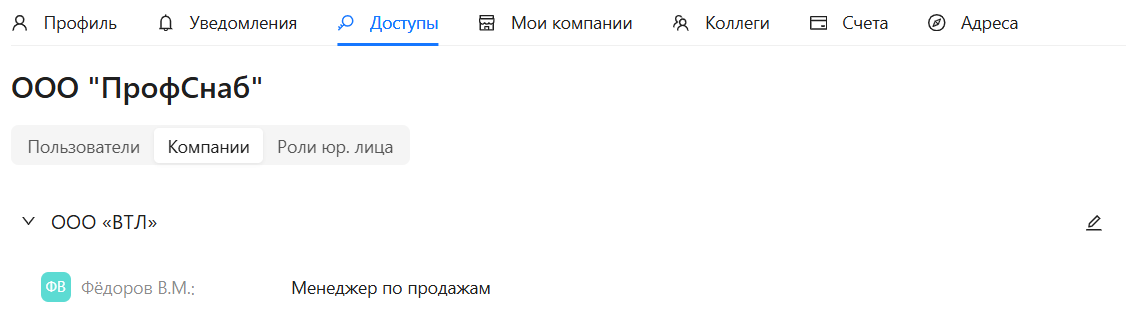
Чтобы изменить доступы сотрудников, нажмите кнопку редактирования.

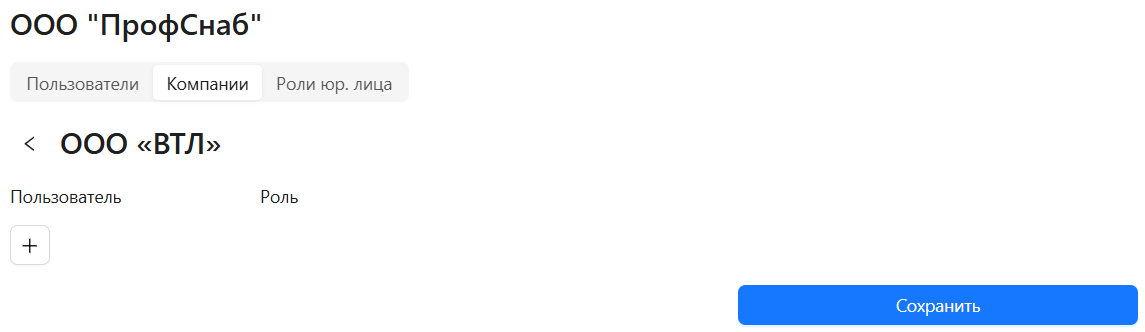
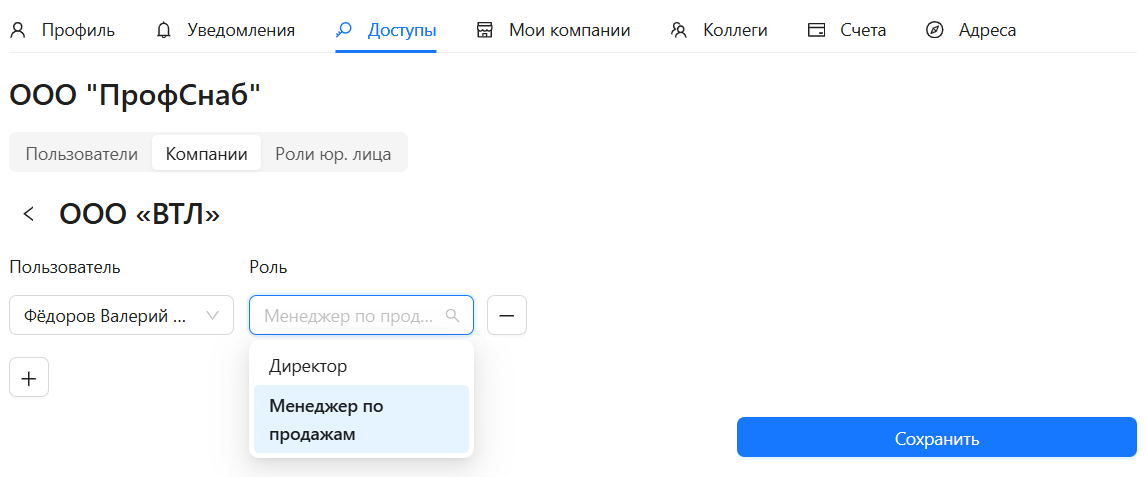
Нажмите кнопку со знаком "+", выберите сотрудника, роль и нажмите кнопку "Сохранить".
Шаг 4. Просмотр карточки сотрудника
Во вкладке "Коллеги" вы можете:
- Посмотреть данные сотрудника, нажав на стрелочку слева от ФИО.

- Просмотреть историю личного кабинета сотрудника, нажав кнопку "+ Посмотреть историю" (Стрелка 1).
- Ознакомиться с его действиями в компании, нажав кнопку "+ Посмотреть историю действий" (Стрелка 2).

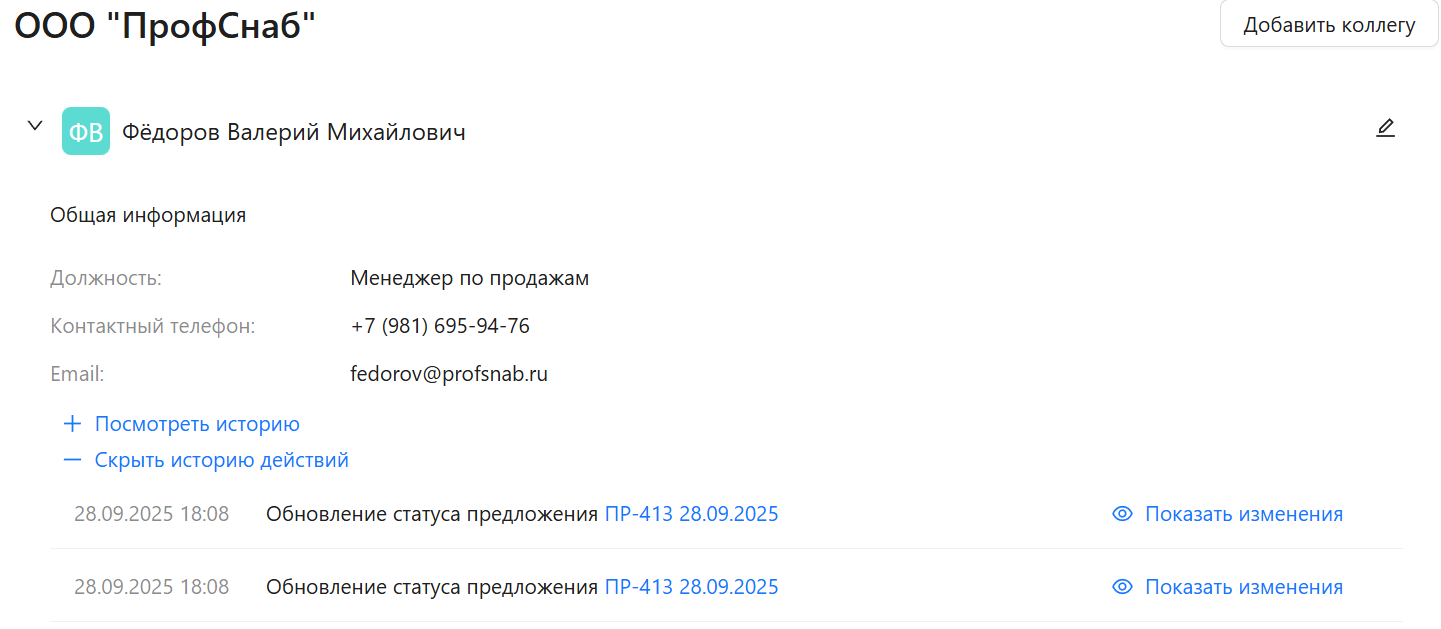
Чтобы в истории действий сотрудника посмотреть, какие изменения он внёс, нажмите кнопку "Показать изменения".

Шаг 5. Изменение данных сотрудника
Для редактирования персональных данных сотрудника нажмите кнопку редактирования.

Шаг 6. Переход на страницу смены пароля
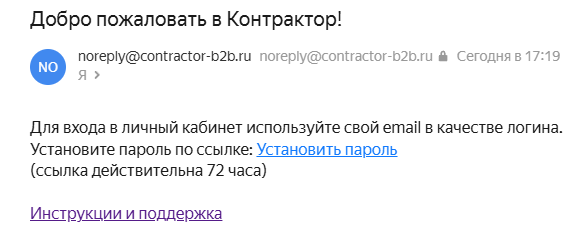
После создания учетной записи нового сотрудника ему придёт приветственное письмо. В нём нужно нажать кнопку "Установить пароль", чтобы задать пароль для учётной записи.
Шаг 7. Установка нового пароля
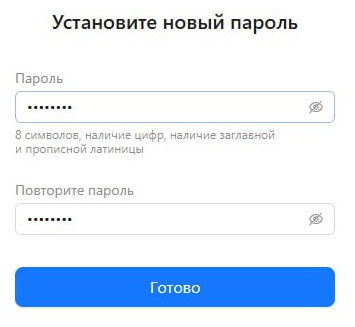
На открывшейся странице сотрудник должен задать новый пароль, соблюдая требования к сложности.
Шаг 8. Вход на платформу
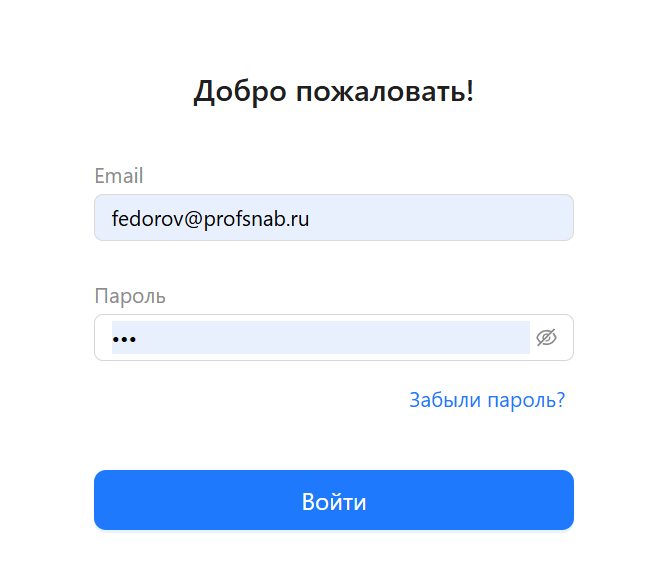
После установки пароля сотрудник сможет войти на платформу, используя свой адрес электронной почты и новый пароль.