Добавление контрагентов
Инструкция по добавлению и редактированию контрагентов
Шаг 1. Переход на страницу управления контрагентами
Для добавления нового контрагента перейдите в раздел "Контрагенты" и нажмите кнопку "Добавить контрагента".

Шаг 2. Заполнение данных контрагента
Введите ИНН контрагента и нажмите кнопку "Поиск".

Основные данные будут заполнены автоматически:
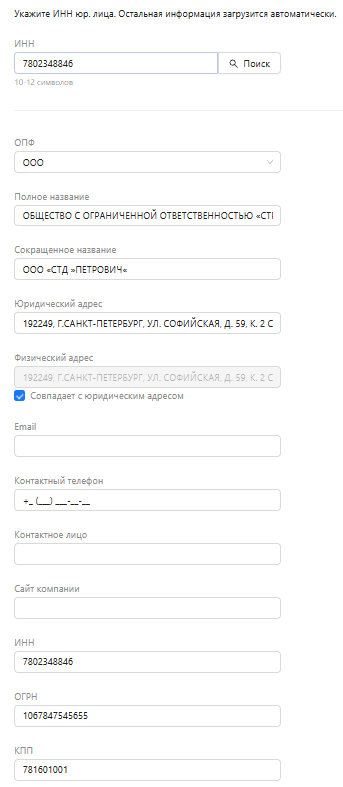
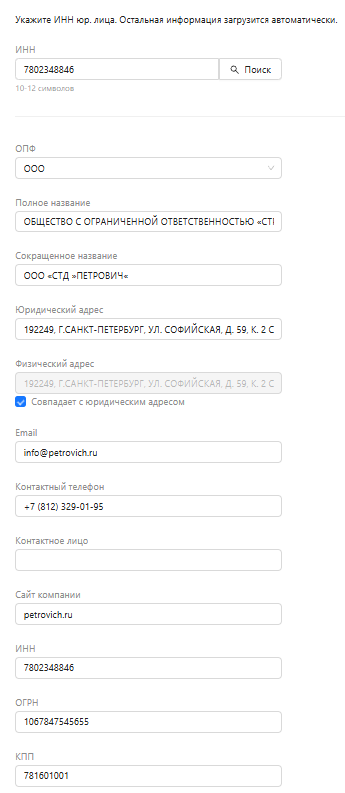
Заполните оставшуюся информацию в соответствующих полях и нажмите кнопку "Сохранить".
Шаг 3. Управление контрагентами
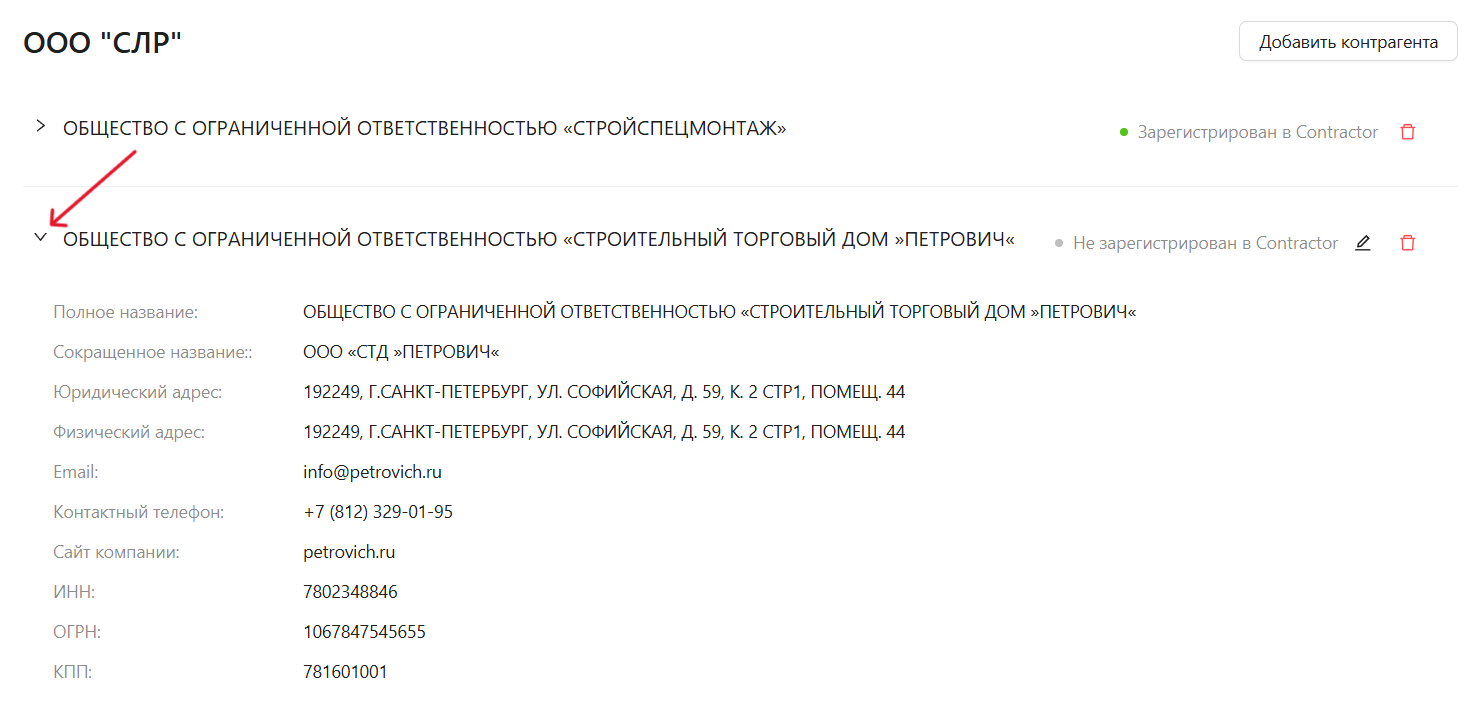
Если контрагент зарегистрирован на платформе Contractor, справа от названия будет указано, что кабинет с таким именем зарегистрирован.
Если компания не зарегистрирована, будет отображаться надпись — "Не зарегистрирован в Contractor".
Зарегистрированный контрагент:

Не зарегистрированный контрагент:

Редактировать можно только тех контрагентов, которые не зарегистрированы на платформе.
Информацию о зарегистрированных пользователях изменить нельзя.
- Чтобы изменить данные контрагента, нажмите кнопку редактирования.

- Чтобы удалить контрагента, нажмите кнопку удаления.

После удаления контрагент останется в списке, но будет неактивен.
Шаг 4. Просмотр данных компании
Чтобы посмотреть подробные данные контрагента, нажмите стрелочку рядом с его названием.