Создание проектов
Инструкция по добавлению и редактированию проектов
Шаг 1. Переход на страницу управления проектами
Для создания нового проекта перейдите в раздел "Проекты" и нажмите кнопку "Добавить проект".

Шаг 2. Заполнение данных проекта
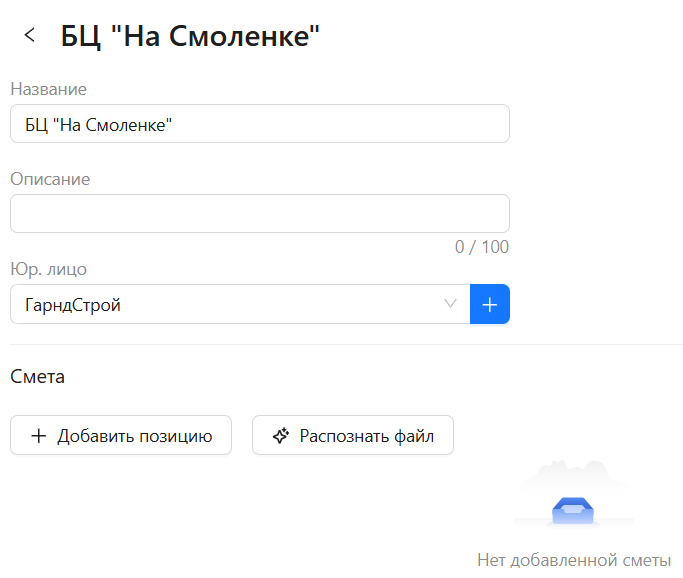
Заполните данные проекта в соответствующие поля.
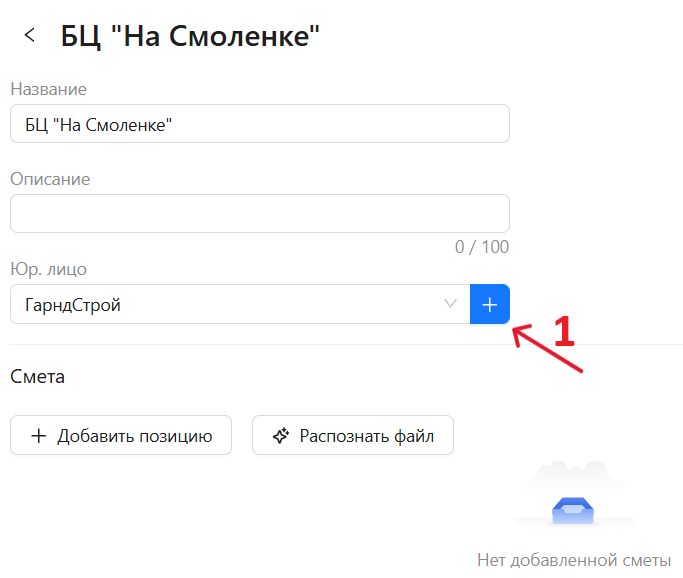
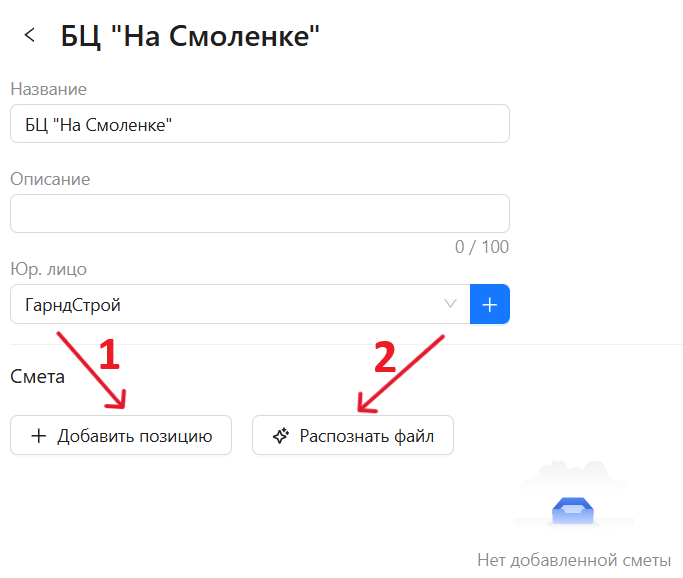
- Если юридическое лицо ещё не создано, вы можете добавить его при создании проекта, нажав кнопку "+" (стрелка 1) справа от поля "Юр. лицо".
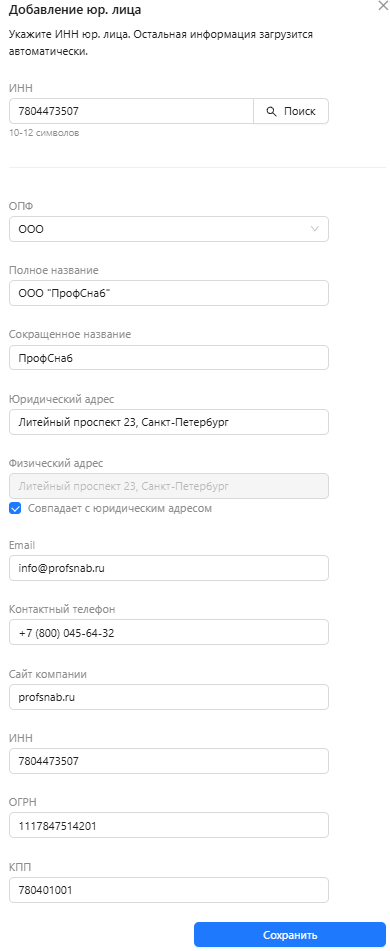
Введите ИНН вашей компании и нажмите кнопку "Поиск".

Основные данные будут заполнены автоматически:
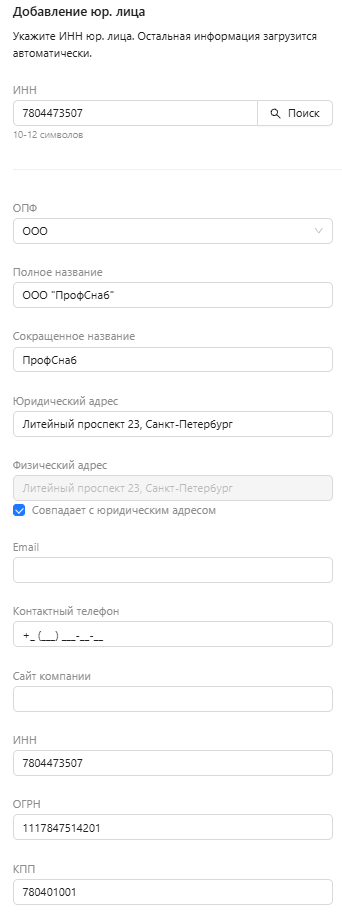
Заполните оставшуюся информацию в соответствующие поля и нажмите кнопку "Сохранить".
Шаг 3. Составление сметы
Чтобы создать смету вручную, нажмите кнопку «Добавить позицию» (Стрелка 1) или кнопку «Распознать файл» (Стрелка 2), если хотите загрузить и распознать готовую смету.
- Создание сметы вручную
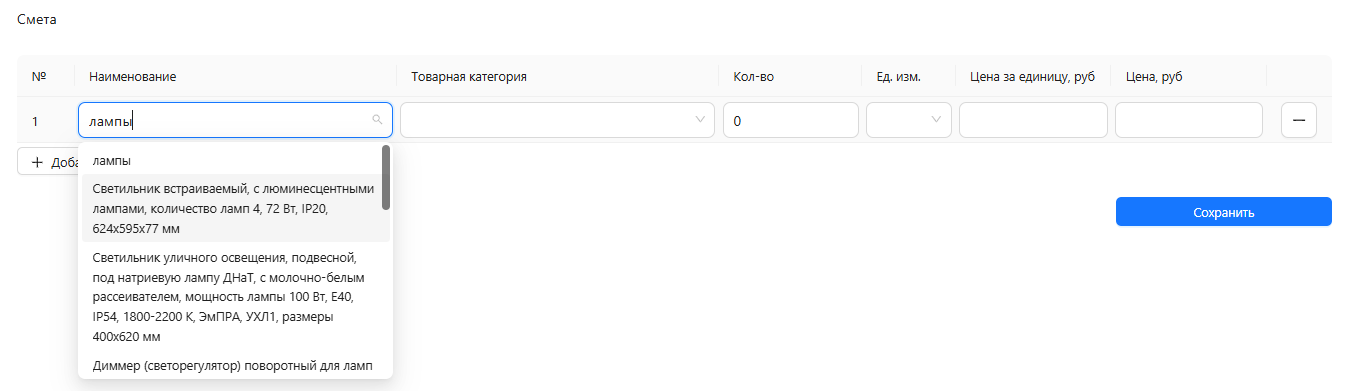
После нажатия кнопки "Добавить позицию" выберите товар по наименованию из выпадающего списка. Товарная категория и единицы измерения будут заполнены автоматически, после чего останется указать количество и, при необходимости, цену.
Если товара нет в выпадающем списке, то наименование товара, товарную категорию и единицы измерения нужно будет заполнить вручную.
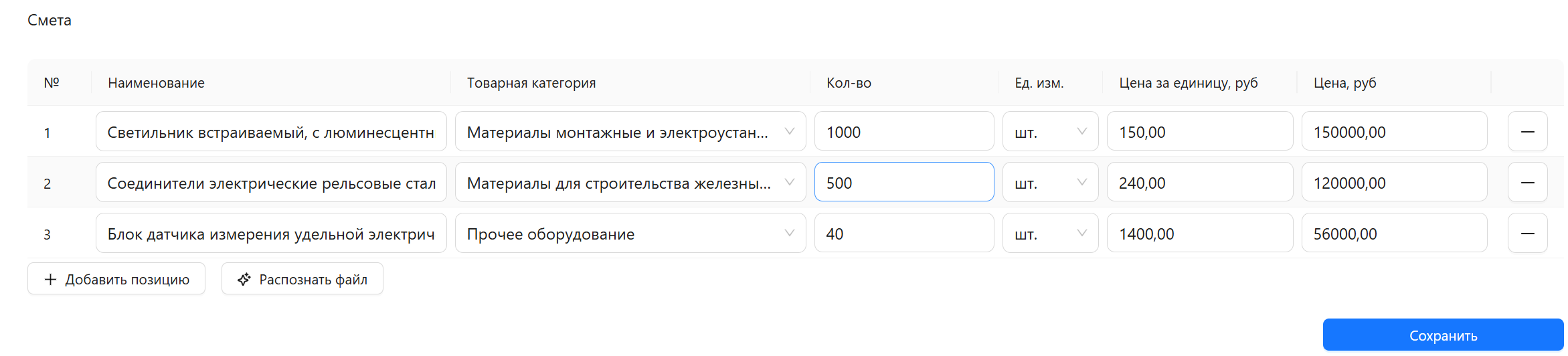
После заполнения позиций сметы нажмите кнопку "Сохранить", чтобы сохранить проект.
- Распознавание готовой сметы
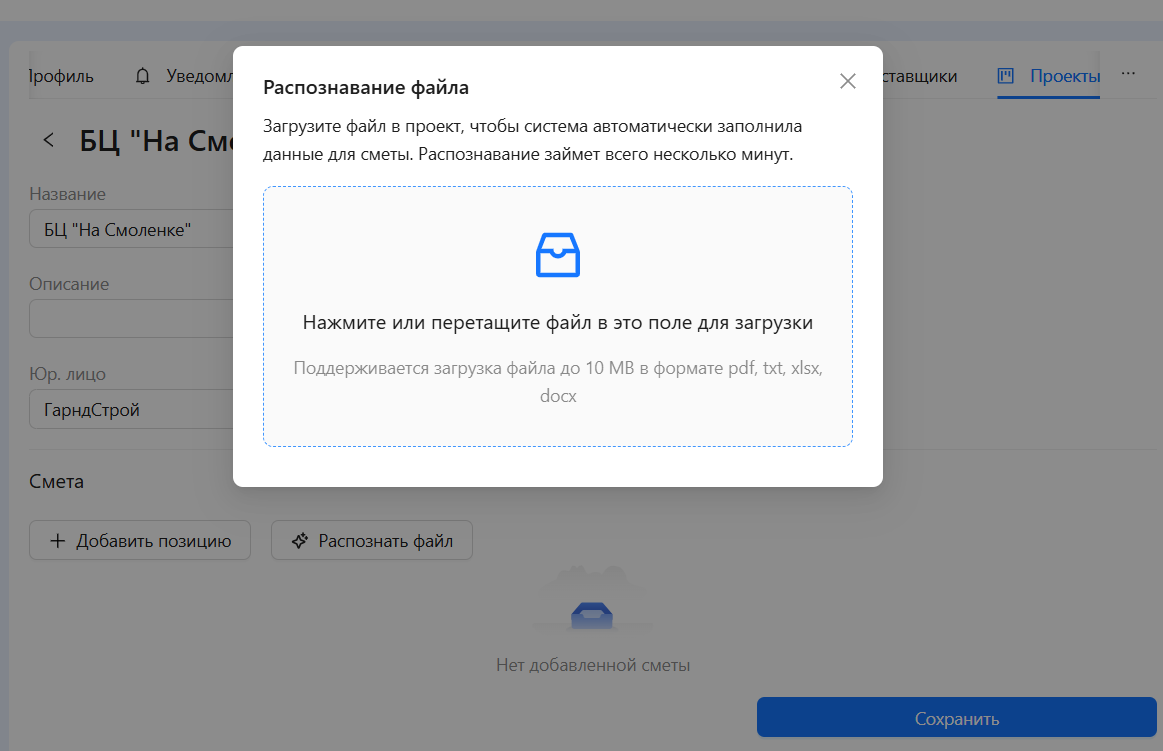
После нажатия кнопки "Распознать файл" загрузите файл сметы.
Если смета была успешно распознана или распознана частично, слева от надписи "Позиции" будет отображаться зелёная галочка. Если вместо галочки отображается красный крестик, значит смета не была распознана.
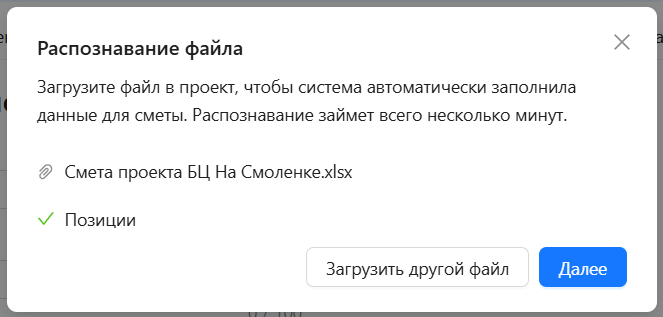
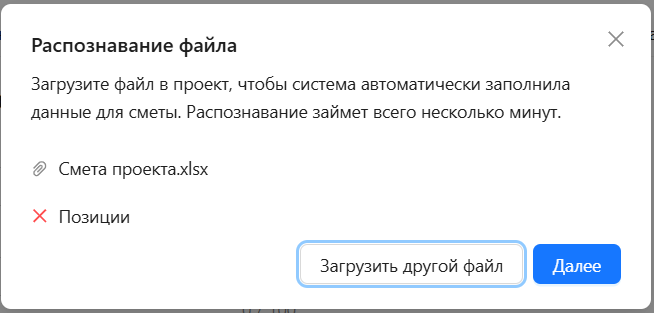
После успешного распознавания сметы нажмите кнопку "Далее".
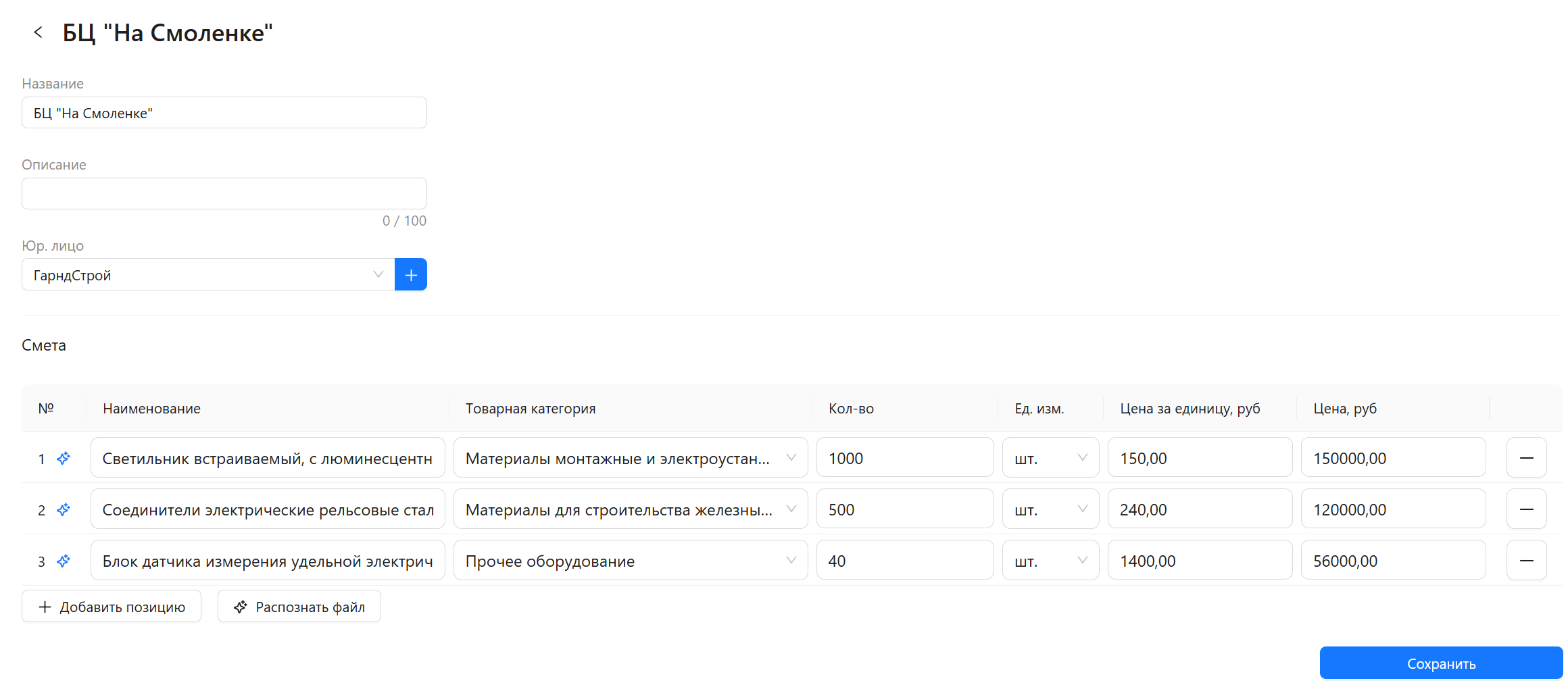
Позиции, распознанные из файла, будут отмечены специальным значком справа от порядкового номера позиции.
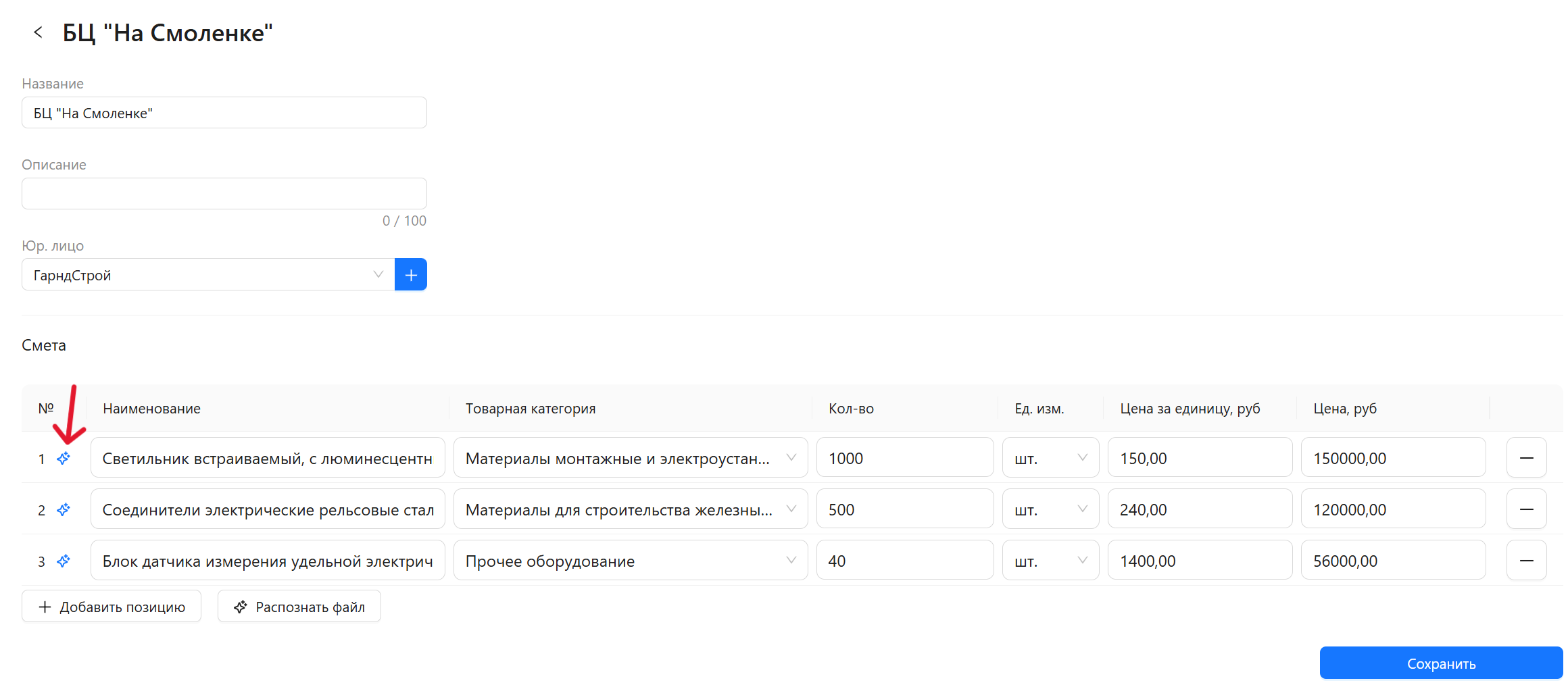
После проверки и при необходимости корректировки позиций нажмите кнопку "Сохранить", чтобы сохранить проект.
Если смету нужно добавить в созданный проект, то:
-
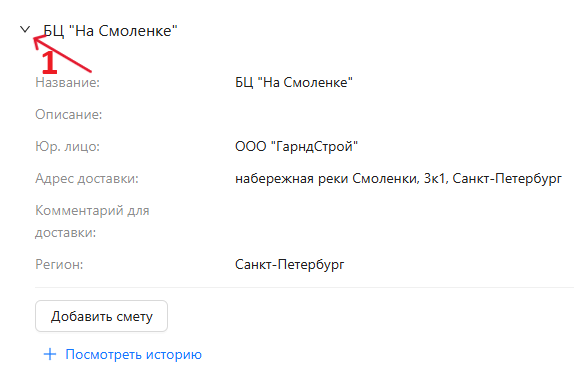
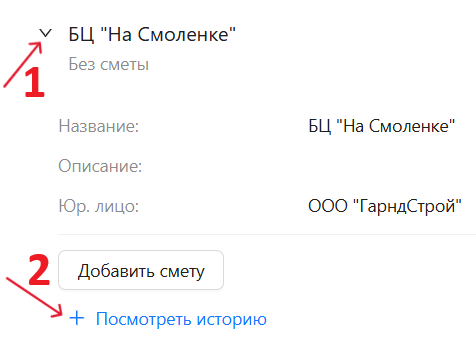
Нажмите на стрелочку рядом с названием проекта (Стрелка 1).
-
Затем нажмите кнопку "Добавить смету".
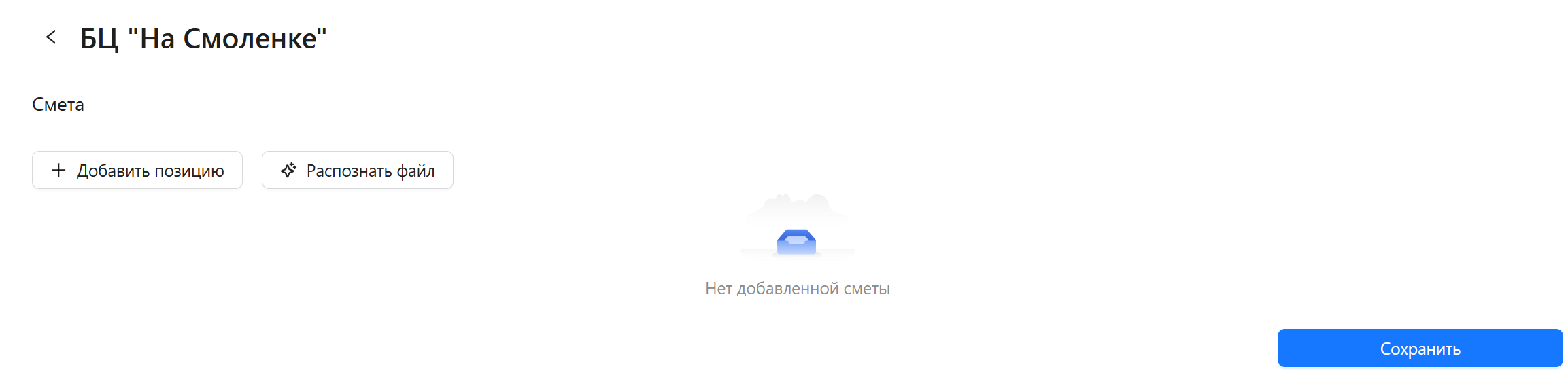
Добавьте позиции в смету, нажав кнопку "+ Добавить позицию", или загрузите готовую смету с помощью кнопки "Распознать файл".
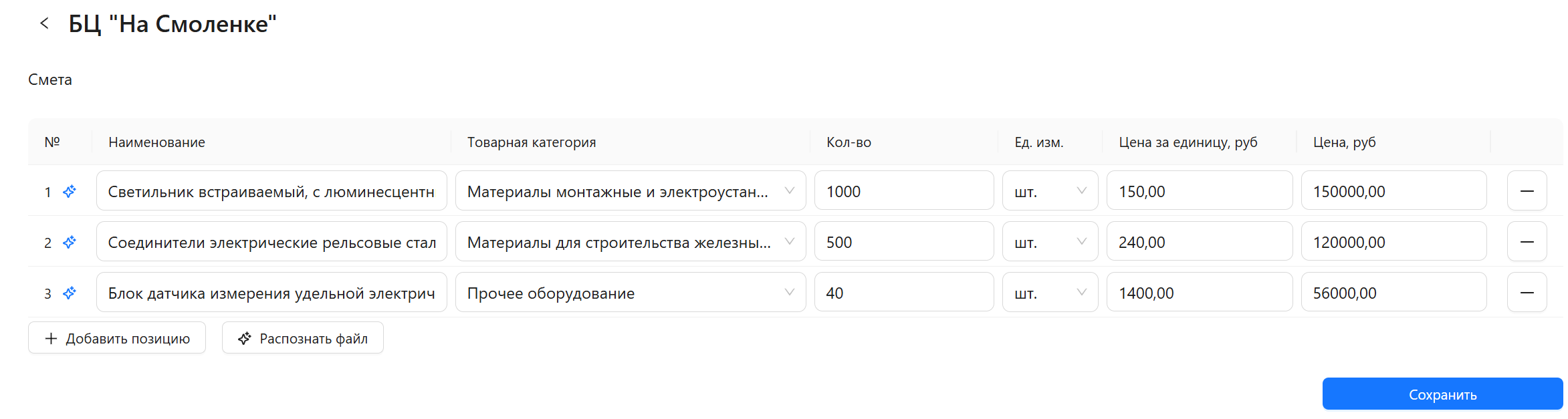
Нажмите кнопку "Сохранить".
Действия со сметой:
-
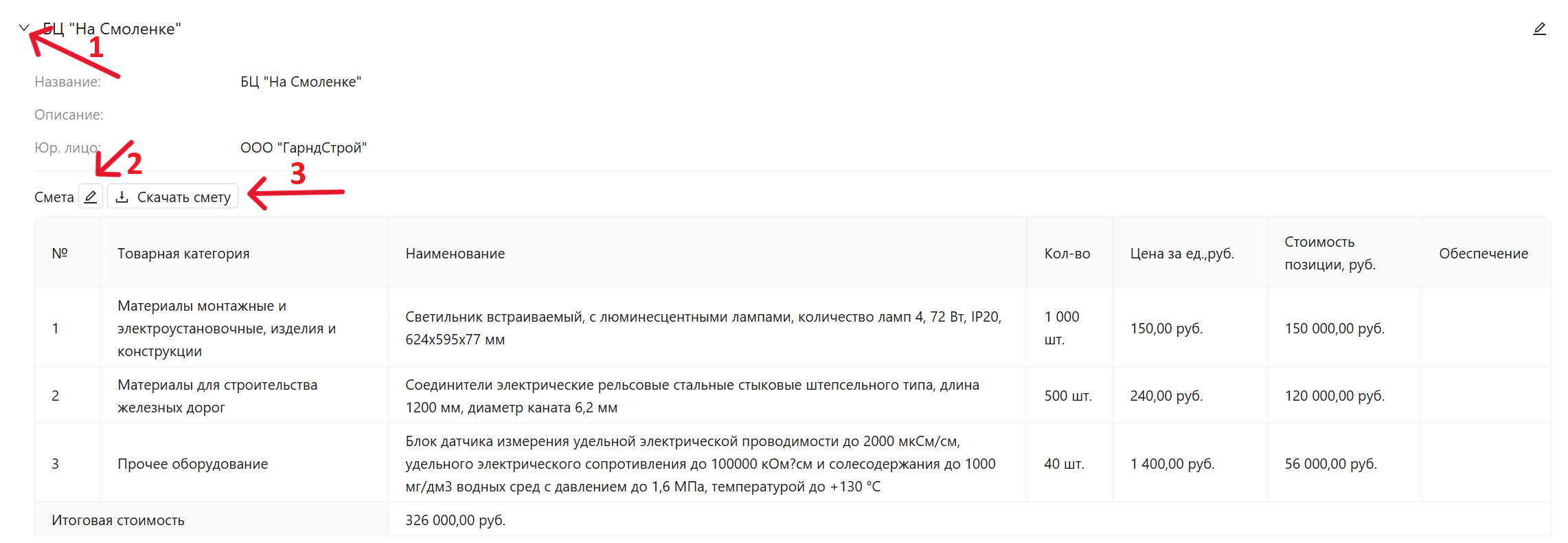
Чтобы посмотреть смету проекта, нажмите на стрелочку рядом с названием проекта (Стрелка 1).
-
Чтобы отредактировать смету, нажмите на кнопку редактирования (Стрелка 2).
-
Чтобы скачать смету, нажмите на кнопку скачивания (Стрелка 3).
Ограничения при редактировании сметы
Полное редактирование сметы доступно до тех пор, пока по её позициям не будут созданы заявки.
Как только появится заявка, редактировать можно будет только:
-
незадействованные позиции сметы;
-
количество в позиции (для задействованных позиций).
Удалять позиции можно также только до тех пор, пока они не будут задействованы в заявке.
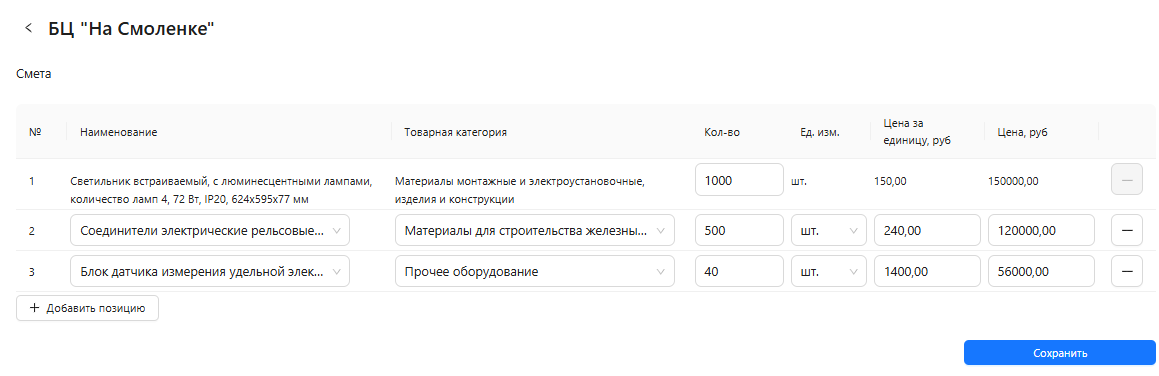
В данном случае позиция под № 1 задействована в заявке — у неё можно отредактировать только количество. Остальные позиции можно редактировать полностью.
Контроль обеспечения проекта
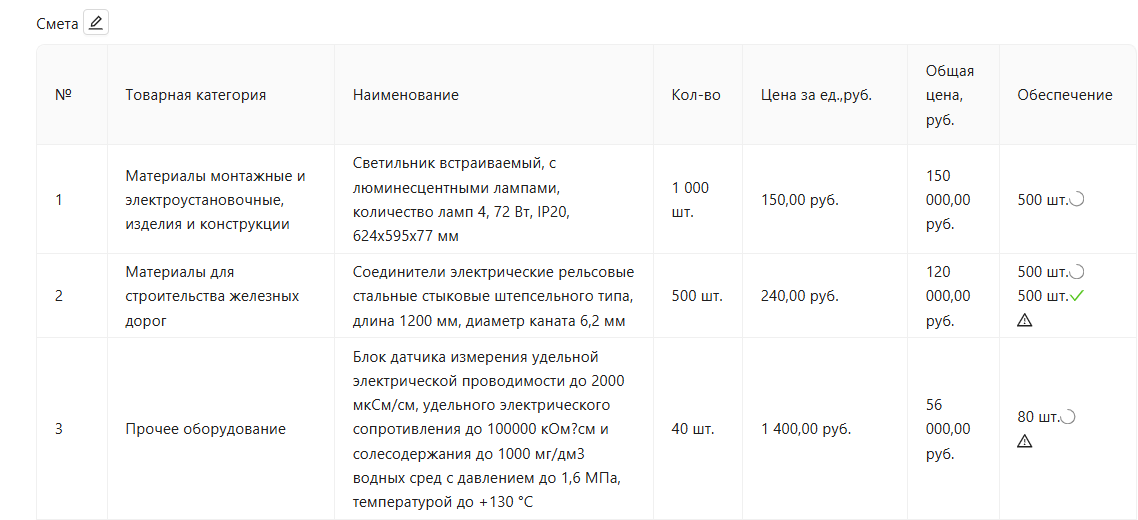
В крайнем правом столбце сметы отображается процесс обеспечения проекта:
-
Первая позиция — количество в столбце "Обеспечение" показывает объём товара, заказанный по заявке, по которой открыт тендер. Значок справа от количества означает, что данный объём участвует в тендере.
-
Вторая позиция — 500 шт. участвуют в тендере по одной заявке, а ещё 500 шт. уже были поставлены по другой заявке.
-
Третья позиция — позиция участвует в тендере с превышением количества, предусмотренного сметой.
Шаг 4. Редактирование или удаление проекта
Для редактирования или удаления проекта нажмите кнопку редактирования.

Редактирование проектов:
Редактирование проекта возможно до момента, пока по нему не будет создано ни одной заявки.
После появления хотя бы одной заявки редактирование будет ограничено.
Редактирование остаётся доступным, если все заявки, связанные с проектом,находятся в статусах "Черновик", "Отменена" или "Удалена".
После создания заявок доступны для редактирования только следующие поля:
- Название проекта
- Описание проекта
Шаг 5. Просмотр данных проекта
Чтобы просмотреть данные проекта, нажмите на стрелочку рядом с его названием (Стрелка 1).
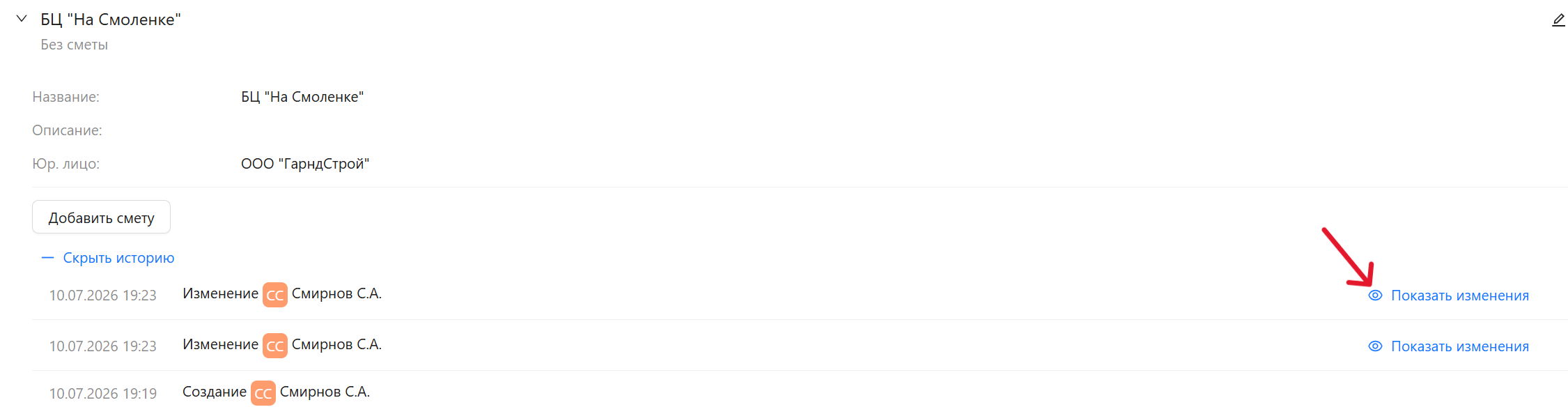
Вы также можете просмотреть историю изменений проекта, нажав кнопку "+ Посмотреть историю" (Стрелка 2).
Чтобы посмотреть, какие изменения были внесены в проект, нажмите кнопку "Показать изменения".